良方数智卡券营销操作手册
一、功能概述
本系统优惠券功能支持商家对优惠券进行全生命周期管理,涵盖新增、编辑、查看、删除、发布与发放六大核心操作,同时提供多样化的优惠券类型设置、灵活的有效期规则配置、精准的适用范围筛选及丰富的发放方式选择,满足商家在不同营销场景下的推广需求,助力提升用户转化率与复购率。
二、核心功能详情
(一)优惠券新增
商家可通过 “新增优惠券” 功能创建个性化优惠券,具体操作步骤及设置项如下:
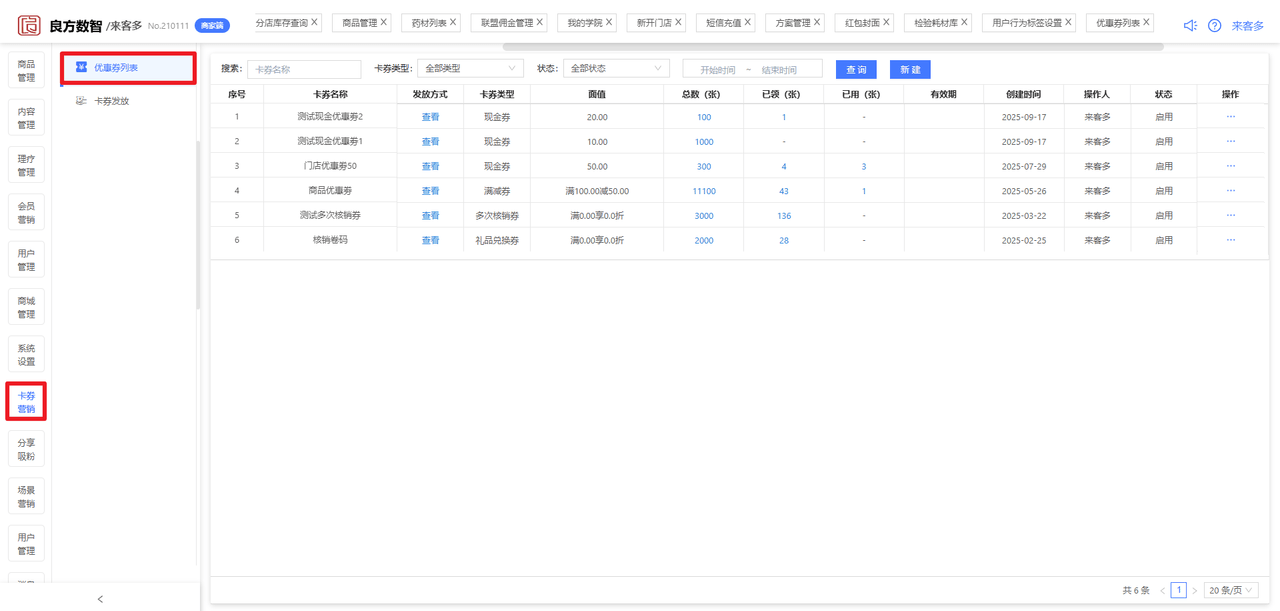
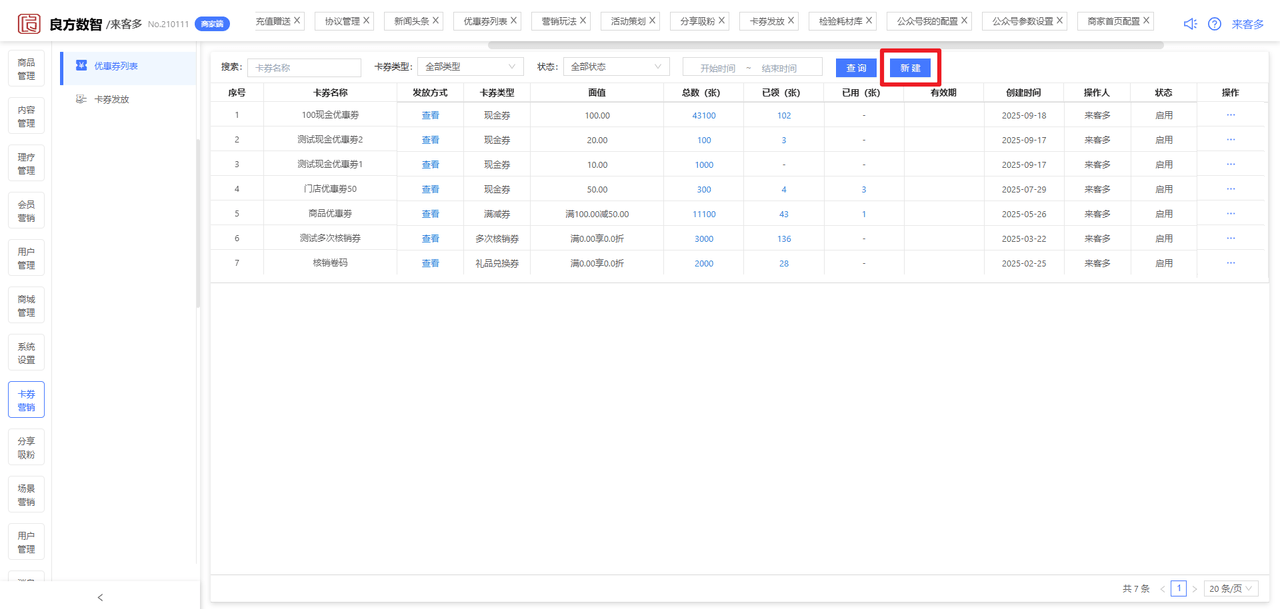
操作路径:1.进入商家端-卡券营销-优惠券列表页面-->2.点击新增按钮-->3.输入新增优惠劵信息-->4.点击确定按钮
- 进入商家端-卡券营销-优惠券列表页面
- 点击新增按钮
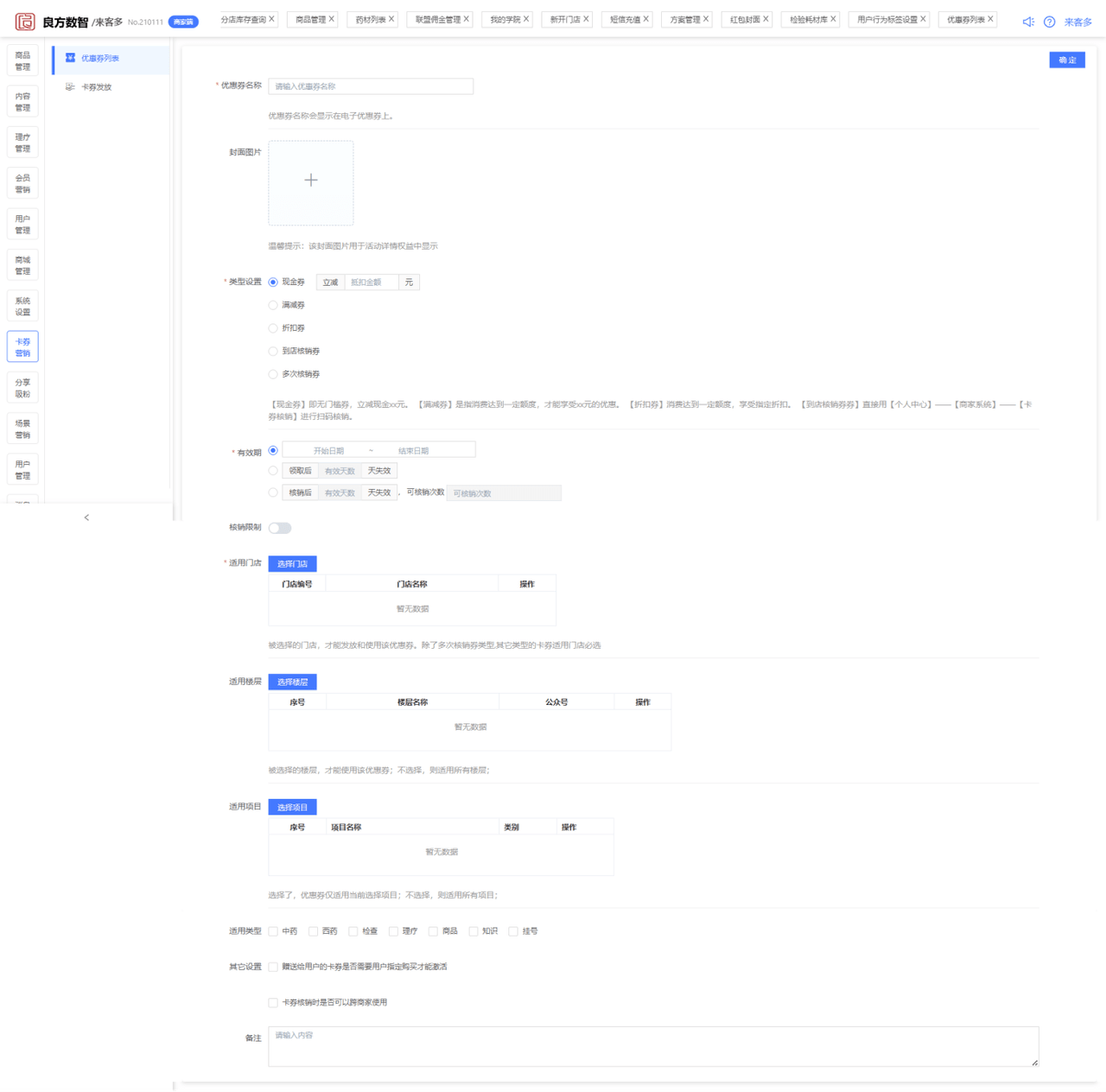
- 输入新增优惠劵信息
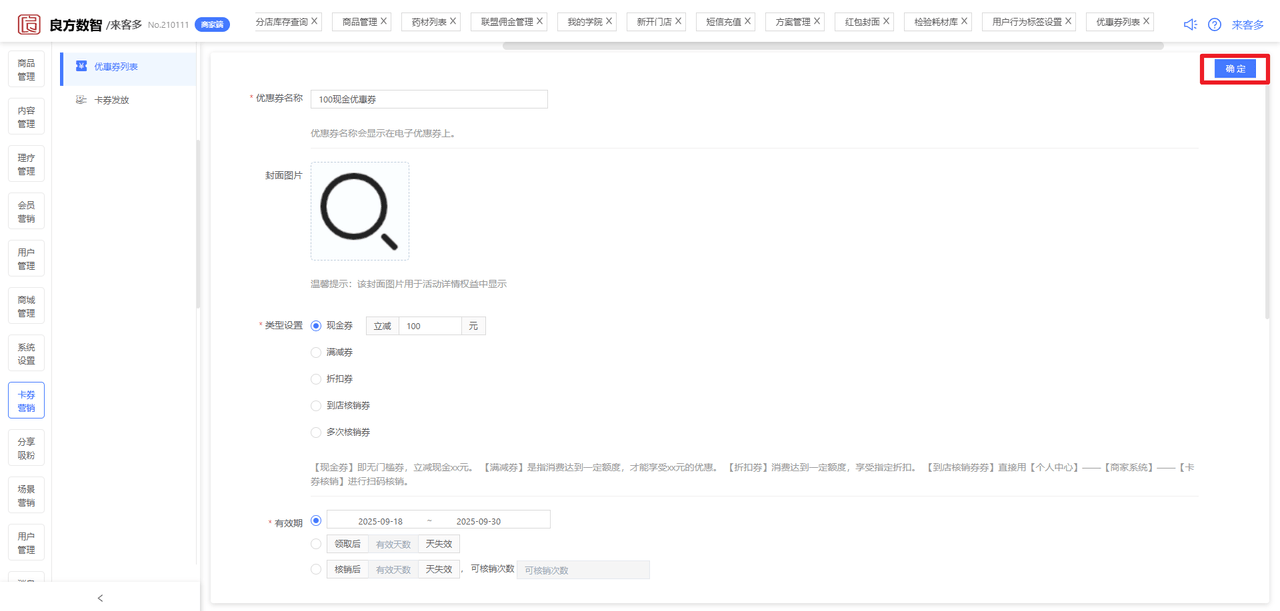
- 点击确定按钮,新增优惠券成功
- 基础信息设置
- 优惠券名称:
- 输入优惠券名称;
- 封面图片:
- 活动详情页面显示优惠劵图片
- 类型设置
- 现金券:直接设置固定立减金额,需填写 “立减金额”(如 10 元、20 元、50 元),用户使用时订单金额需大于立减金额(默认最低支付 1 元),无消费门槛限制,下单即可抵扣;
- 满减券:需设置 “消费满额门槛” 与 “对应减免金额”,例:满 100 元减 15 元、满 300 元减 60 元,满足不同消费金额用户的优惠需求;
- 折扣券:需先设置 “消费满额门槛”(如满 50 元、满 100 元),再设置 “折扣比例”(支持 1-10 以内整数或 1 位小数,如 5 折、7.5 折、9 折),仅当订单金额达到满额门槛时,方可享受对应折扣,避免低金额订单过度优惠;
- 到店核销券:仅用于抵扣具体赠品,不做金额抵用;
- 多次核销券:无额外独立设置项,核销规则集成于 “有效期规则配置” 中,支持按时间周期或次数限制两种模式设置(详情见 “有效期规则配置” 章节)。

- 有效期
- 起始时间与结束时间:手动选择具体生效日期(如 2025 年 10 月 1 日 00:00)与失效日期(如 2025 年 10 月 31 日 23:59),适用于短期集中活动;
- 领取后多少天失效:设置领取后有效天数(如 7 天、15 天),用户领取后系统自动计算失效时间(例:10 月 5 日领取,10 月 12 日失效),适用于长期引流场景;
- 核销后多少天失效:仅针对多次核销券,支持两种配置模式:
- 模式一(时间周期限制):设置 “核销周期”(如 30 天内),用户在周期内可多次核销,周期结束后券失效(例:10 月 1 日首次核销,10 月 31 日前可多次使用);
- 模式二(次数限制):设置 “总核销次数”(如 3 次、5 次),用户可在券整体有效期内(需同时设置起始 / 结束时间或领取后失效时间)核销指定次数,次数用尽后券失效;
- 注:多次核销券可同时设置周期与次数限制,以先达到的条件为准(例:30 天内限核销 3 次,若 10 天内已核销 3 次,券立即失效)

- 核销限制
- 支持开启关闭核销限制,开启后可以设置每多少天内核销多少次配置;
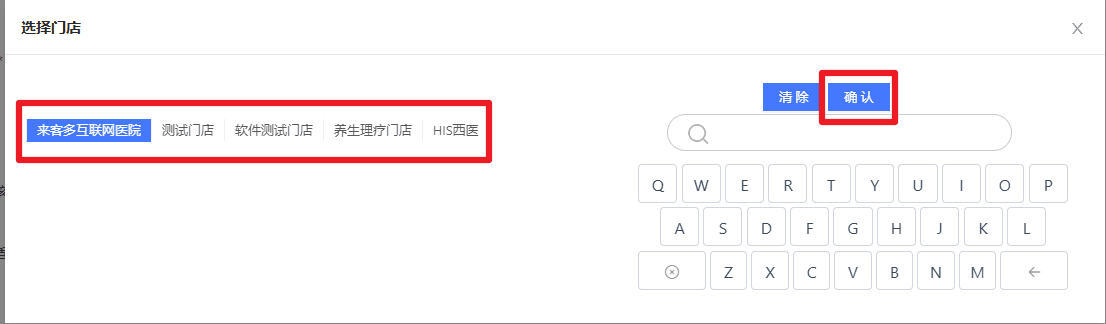
- 适用门店
- 支持选择 “指定门店” ,可勾选多个门店,未勾选门店无法使用该优惠券;
- 适用楼层
- 针对线上商城首页,支持选择 “指定楼层”,“指定楼层” 需从首页装修已创建的楼层中勾选,仅该楼层的商品 / 服务可使用优惠券;
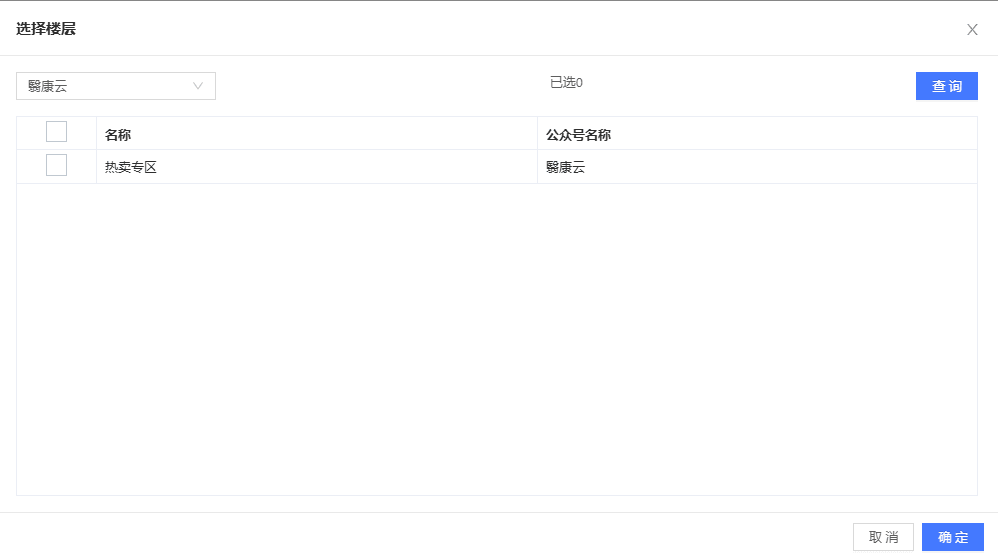
- 适用项目
- 支持 “指定项目” ,“指定项目” 需从预设分类(中药、西药、检查、理疗、疗程套餐、商品项目)中勾选单个或多个项目(如中药类下的 “当归”“黄芪”,理疗类下的 “艾灸”“推拿”);
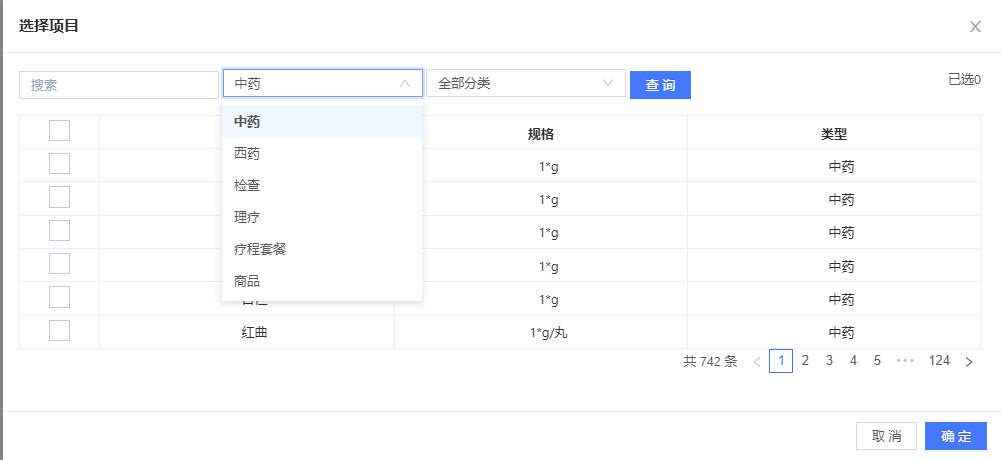
- 适用类型
- 与适用项目分类一致,支持选择 “中药、西药、检查、理疗、疗程套餐、商品类型” 中的单个或多个,用于进一步限定优惠券可使用的商品 / 服务类型(例:仅中药类型商品可使用);
- 其他设置
- 激活限制开关:选择 “开启” 或 “关闭”,关闭则卡券领取后直接激活;开启则需用户完成指定操作方可激活;
- 激活类型选择:开启限制后,可选择 “商品激活” 或 “活动激活”:
- 商品激活:指定单个或多个商品(如 “购买任意西药满 50 元”“购买理疗疗程套餐”),用户购买指定商品并完成支付后,卡券自动激活;
- 活动激活:指定单个或多个活动(如 “参与 ‘健康体检套餐’ 活动”“参与 ‘中药满减’ 活动”),用户参与并完成活动要求(如报名、支付)后,卡券自动激活;
- 备注
- 支持输入优惠券备注信息,用于商家记录内部管理信息,不对外展示给用户。支持输入文本内容(如 “2025 年国庆中药促销专用券”“针对流失 30 天以上用户发放”“与门店满赠活动叠加使用”),输入字数限制为 200 字以内,支持换行输入;可用于标记优惠券的创建目的、使用场景限制、内部审批信息等,便于后续运营人员快速理解券的核心用途。
- 提交保存
所有设置项确认无误后,点击 “确定” 按钮,优惠劵创建成功,优惠券并进入 “待发布” 状态。
1 优惠券发布
- 优惠券发布操作入口
操作路径:1.进入商家端-卡券营销-优惠券列表页面-->2.点击更多操作按钮-->3.点击发布按钮
- 进入商家端-卡券营销-优惠券列表页面
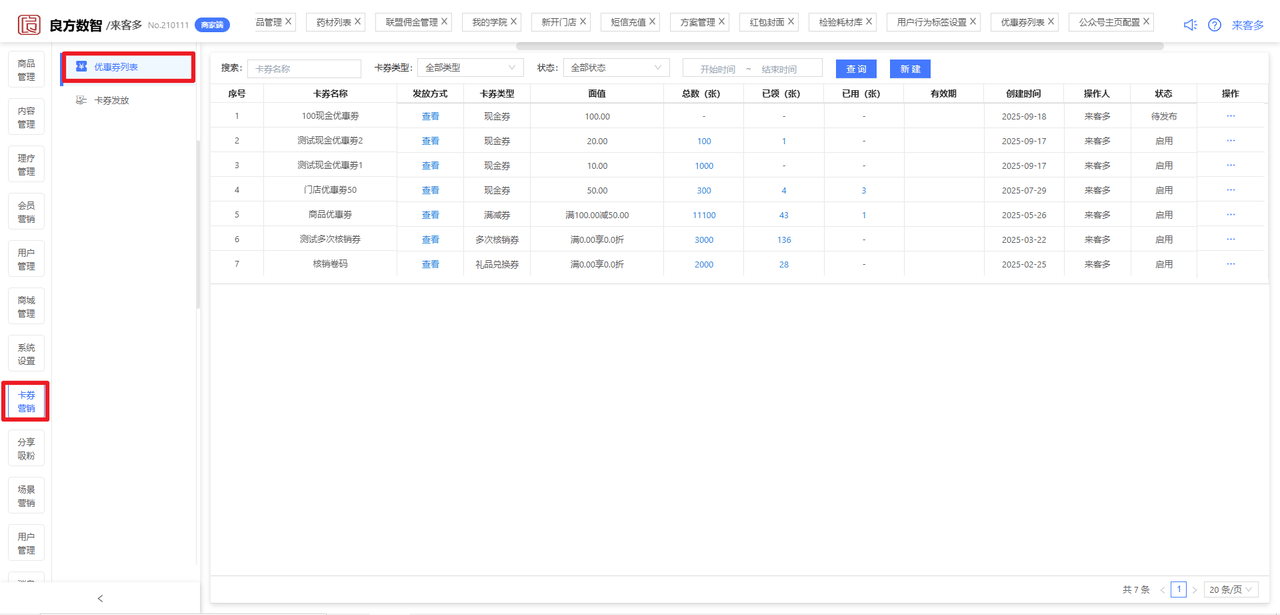
- 点击更多操作按钮
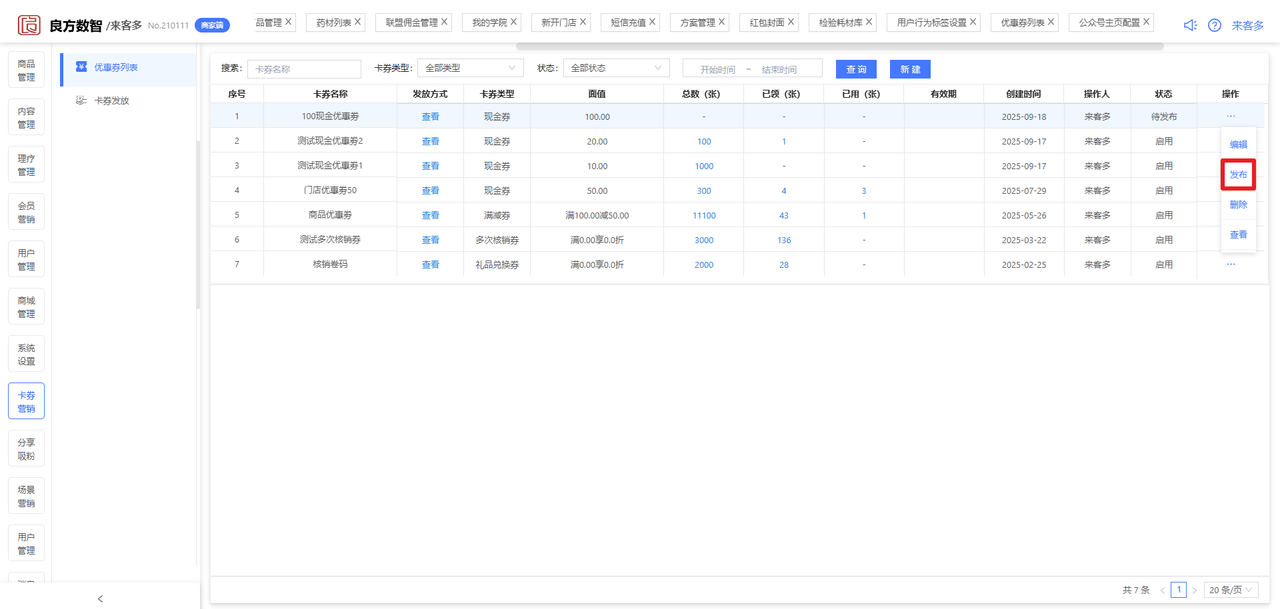
- 点击发布按钮
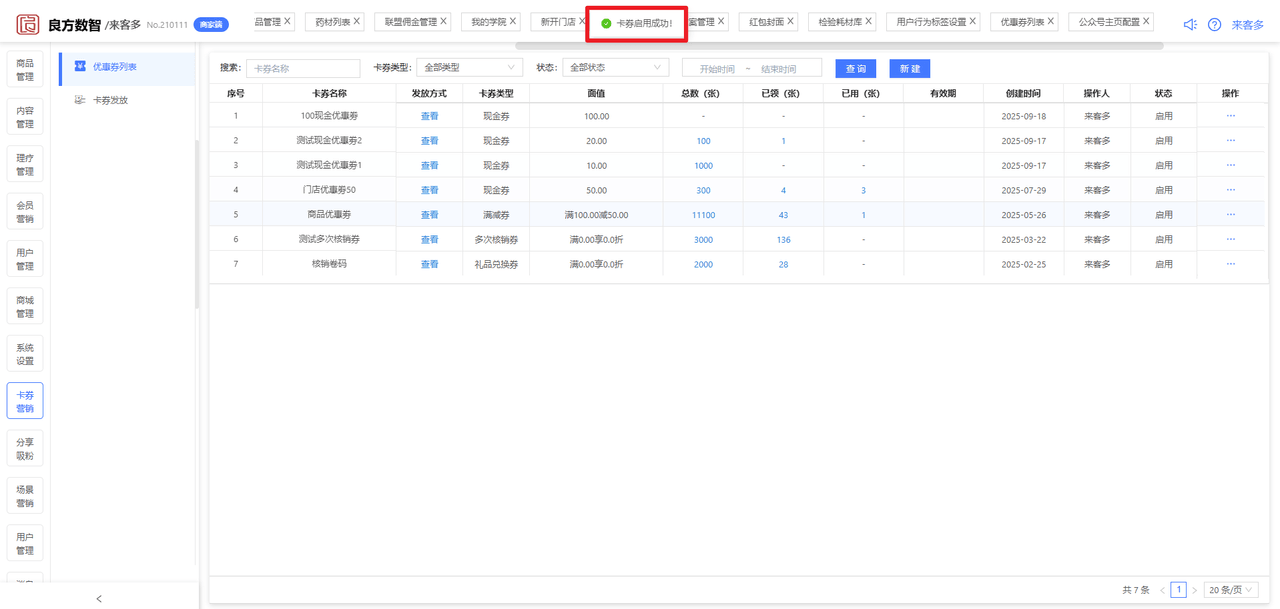
备注:
- 优惠券发布之后不能删除;
- 点击查看可以查看当前优惠券关联的发放方式;
- 点击总张数可以查看当前优惠券发放的数量、发放门店与领取数量;
- 点击已领可以查看当前优惠券已经领取的优惠券详情信息;
- 点击已使用可以查看当前优惠券已经适用的详情信息;
2 优惠券发放方式选择
优惠券创建成功后,需通过 “发放方式” 操作触达用户,商家可根据营销场景选择一种或多种发放方式,具体设置如下:
- 发布操作入口
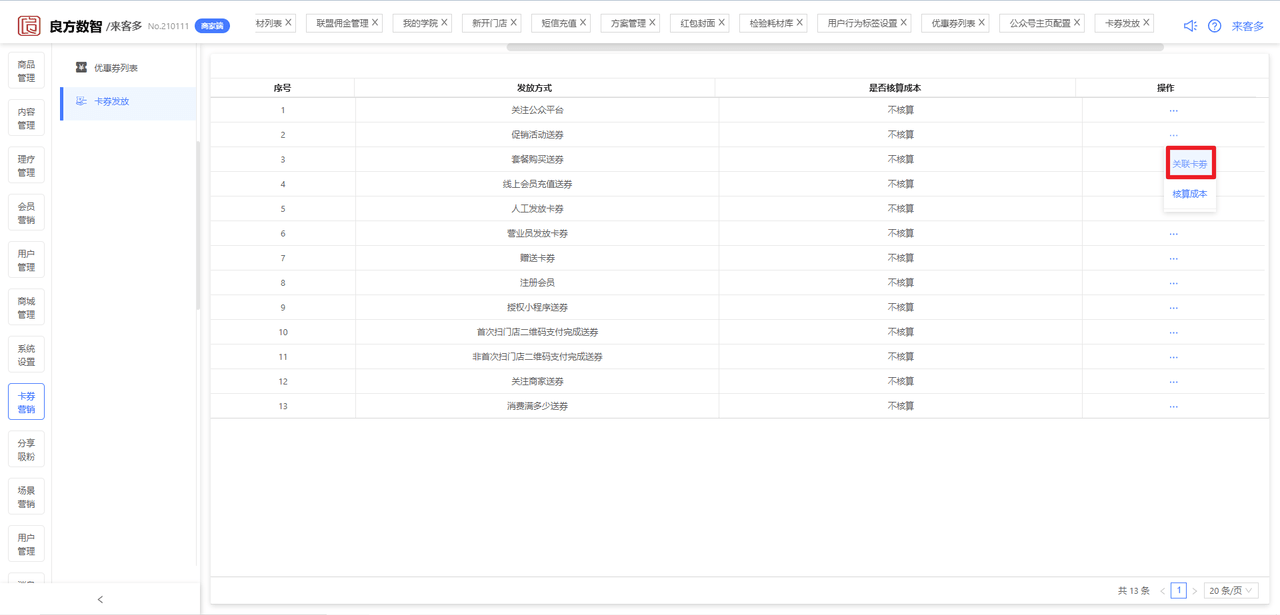
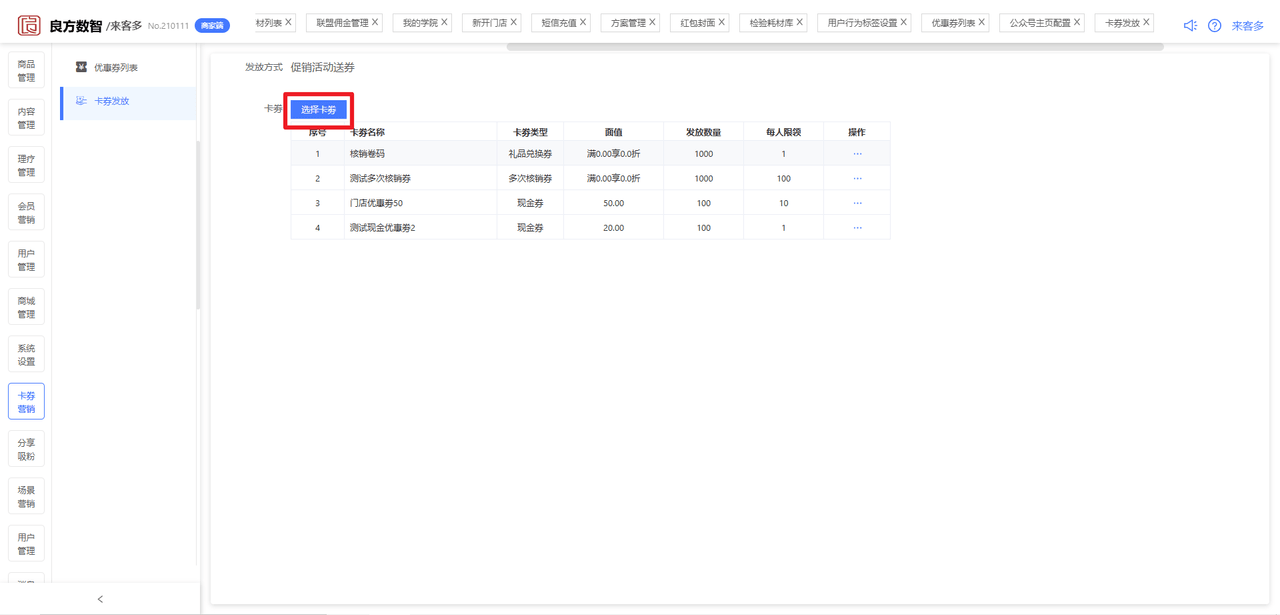
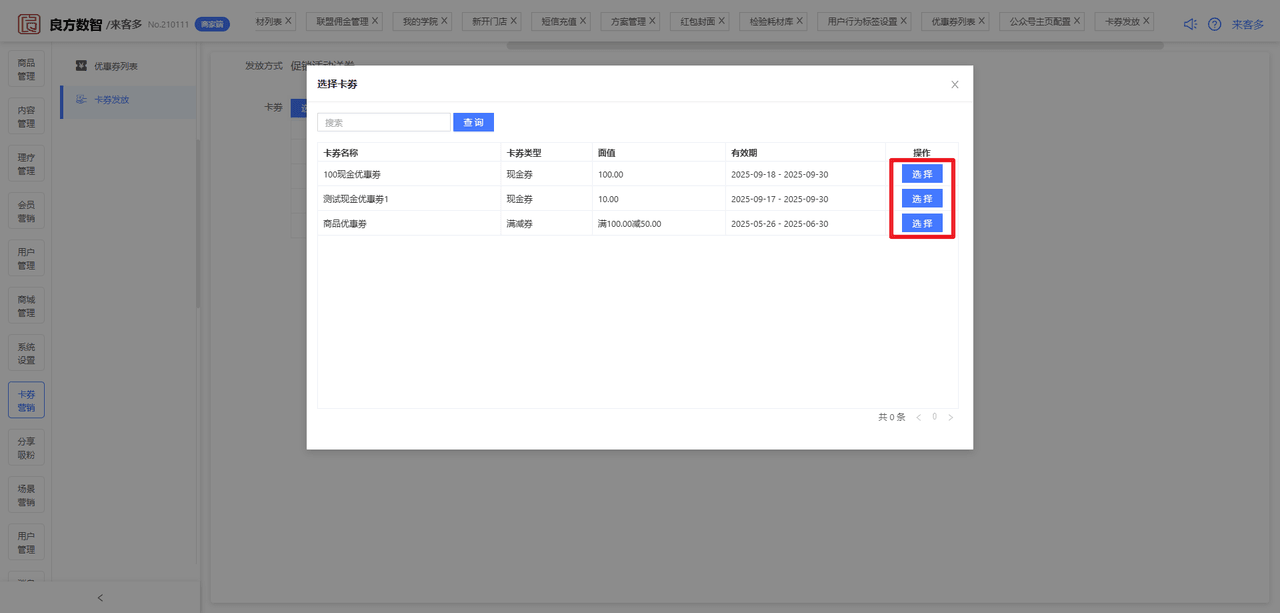
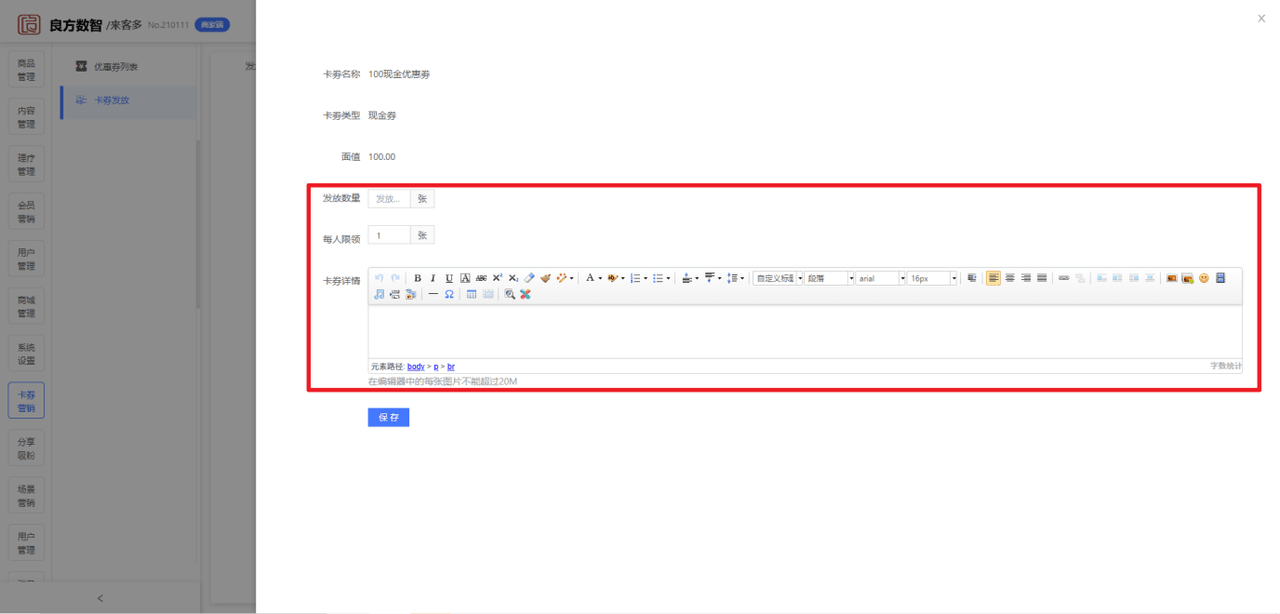
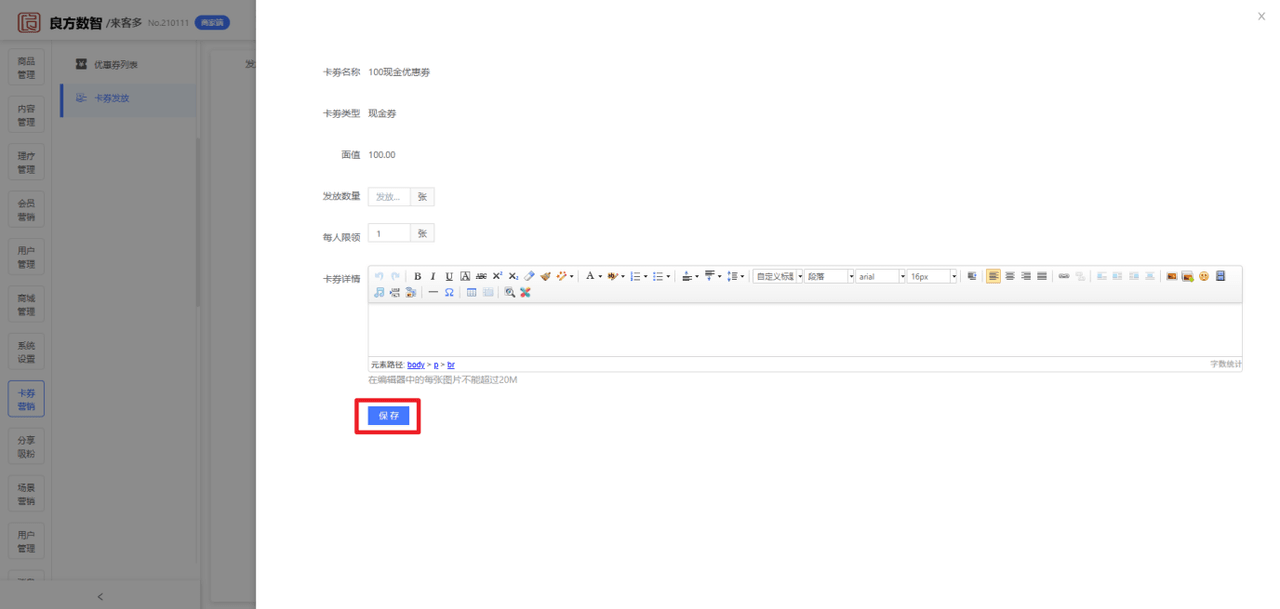
操作路径:1.进入商家端-卡券营销-卡券发放页面-->2.选择发放方式-->3.点击更多操作按钮-->4.点击关联卡券按钮-->5.点击选择卡券按钮-->6.选择优惠券-->7.设置发放优惠券数量、每人限领数量、卡券详情-->8.点击保存按钮;
- 进入商家端-卡券营销-卡券发放页面
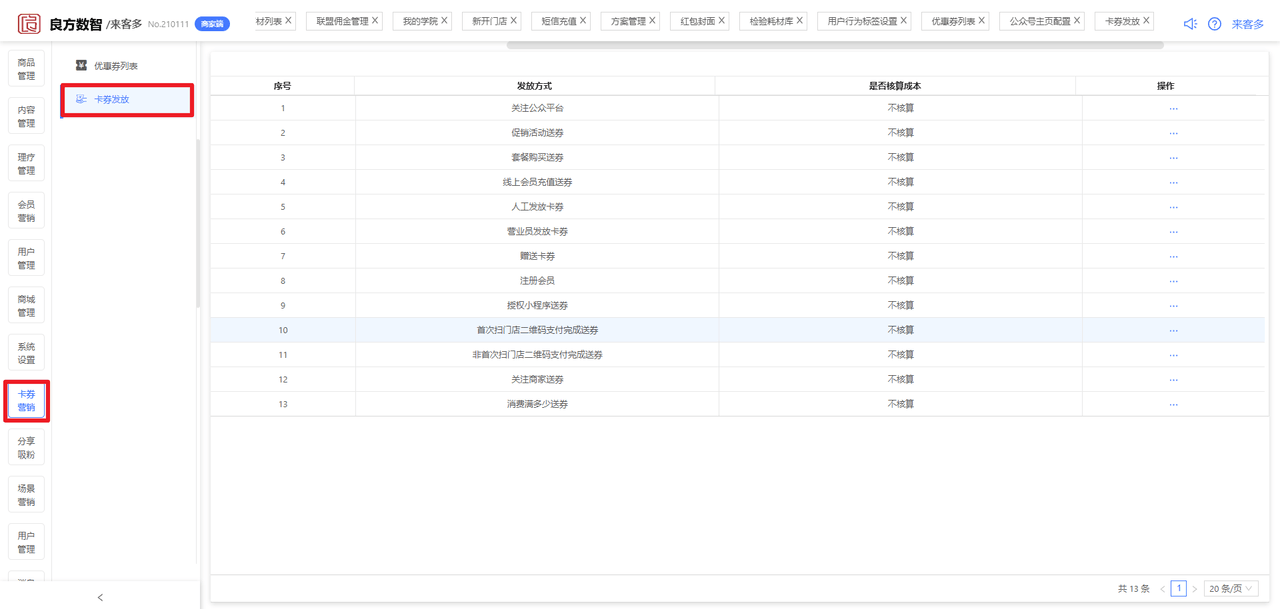
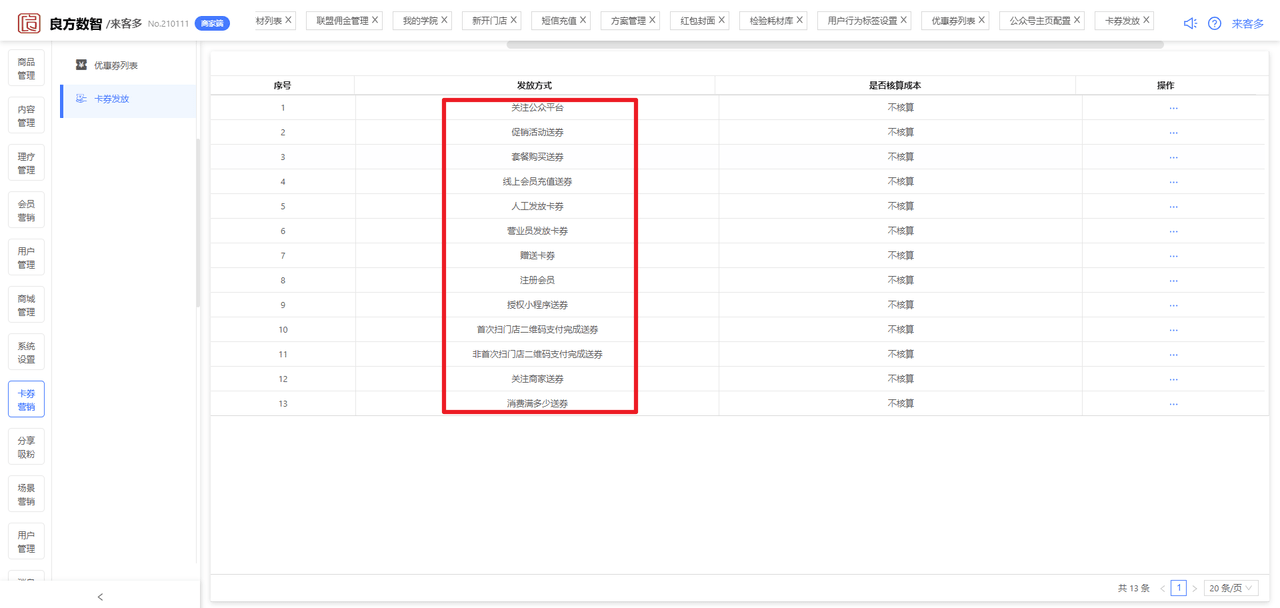
- 选择发放方式
- 点击更多操作按钮
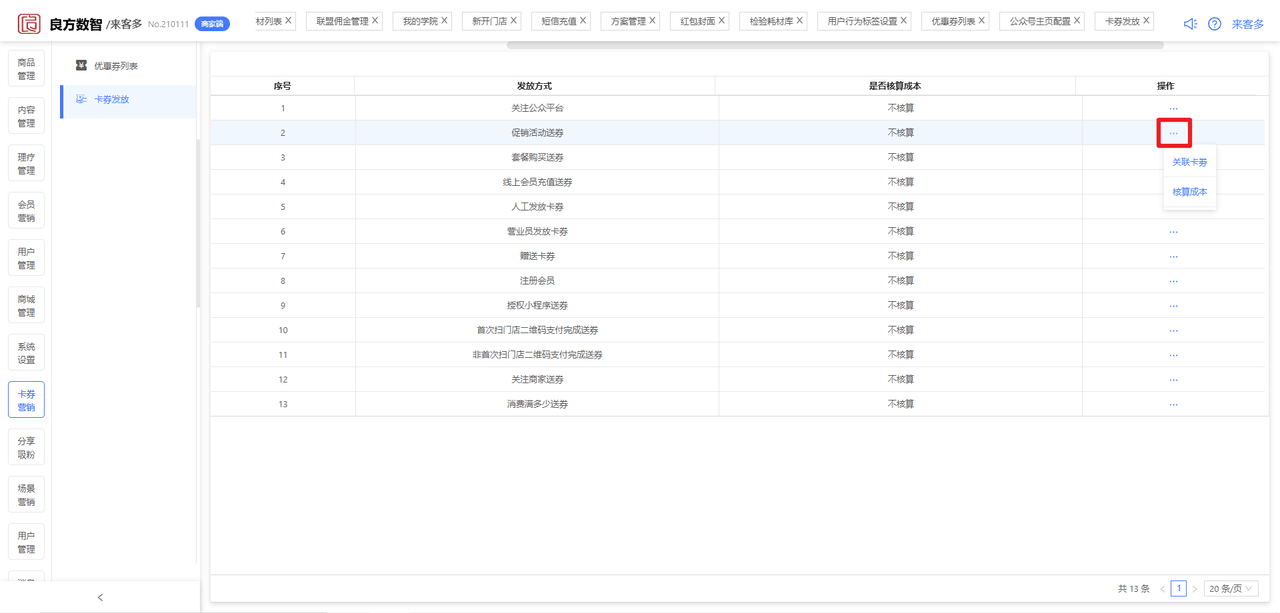
- 点击关联卡券按钮
- 点击选择卡券按钮
- 选择优惠券
- 设置发放优惠券数量、每人限领数量、卡券详情
备注:
- 发放优惠券数量:设置本次通过该发放方式可发放的总数量(如 500 张、1000 张,支持设置 “不限量”),数量用尽后发放方式自动暂停;
- 每人限领数量:设置单个用户通过该发放方式最多可领取的优惠券数量(如 1 张、2 张),避免用户重复领取;
- 卡券详情:展示已关联优惠券的详细信息(如优惠规则、适用范围、有效期),可点击 “编辑详情” 按钮修改优惠券发放信息;
- 点击保存按钮
3 13 种发放方式详情
系统提供 13 种发放方式,每种方式对应不同的触发条件与设置项,商家可按需配置:
(1)关注公众平台送券
- 触发条件:用户首次关注商家微信公众平台;
- 配置项:设置 “发放数量”(总共发放多少张)、“限领数量”(每人限领多少张);
- 适用场景:公众号 / 生活号粉丝增长引流。
(2)促销活动送券
- 触发条件:用户参与商家指定促销活动(如门店会员开卡、营销活动);
- 配置项:设置 “发放数量”(总共发放多少张)、“限领数量”(每人限领多少张);
- 适用场景:活动期间提升用户参与度与消费意愿。
(3)套餐购买送券
- 触发条件:用户成功购买指定套餐商品(如季度会员套餐、家庭聚餐套餐);
- 配置项:设置 “发放数量”(总共发放多少张)、“限领数量”(每人限领多少张);
- 适用场景:推动高客单价套餐销售,提升用户复购。
(4)线上会员充值送券
- 触发条件:用户通过线上渠道小程序为会员余额账户充值;
- 配置项:设置 “发放数量”(总共发放多少张)、“限领数量”(每人限领多少张);
- 适用场景:提升会员充值金额与会员活跃度。
(5)人工发放卡券
- 触发条件:商家工作人员通过后台手动向指定用户发放;
- 配置项:设置 “发放数量”(总共发放多少张)、“限领数量”(每人限领多少张);
- 适用场景:针对高价值用户或流失用户的定向召回。
(6)营业员发放卡券
- 触发条件:线下门店营业员通过门店管理系统向到店用户发放;
- 配置项:设置 “发放数量”(总共发放多少张)、“限领数量”(每人限领多少张);
- 适用场景:线下门店提升用户到店消费体验与客单价。
(7)赠送卡券
- 触发条件:管理员通过门店系统主动将优惠券赠送给好友;
- 配置项:设置 “发放数量”(总共发放多少张)、“限领数量”(每人限领多少张);
- 适用场景:通过指定赠送维护克数关系。
(8)注册会员送券
- 触发条件:用户完成会员注册(含手机号验证、信息完善);
- 配置项:设置 “发放数量”(总共发放多少张)、“限领数量”(每人限领多少张);
- 适用场景:吸引新用户注册会员,推动首单消费。
(9)授权小程序送券
- 触发条件:用户首次授权商家小程序获取个人信息;
- 配置项:设置 “发放数量”(总共发放多少张)、“限领数量”(每人限领多少张);
- 适用场景:小程序用户拉新与活跃度提升。
(10)首次扫门店二维码支付完成送券
- 触发条件:用户首次通过扫描门店指定二维码(如收银台二维码、桌码)完成支付;
- 配置项:设置 “发放数量”(总共发放多少张)、“限领数量”(每人限领多少张);
- 适用场景:引导线下首次扫码支付用户复购。
(11)非首次扫门店二维码支付完成送券
- 触发条件:用户非首次通过扫描门店二维码完成支付;
- 配置项:设置 “发放数量”(总共发放多少张)、“限领数量”(每人限领多少张);
- 适用场景:提升线下老用户扫码支付频次。
(12)关注商家送券
- 触发条件:用户在关注商家店铺;
- 配置项:设置 “发放数量”(总共发放多少张)、“限领数量”(每人限领多少张);
- 适用场景:第三方平台商家账号粉丝增长与用户转化。
(13)消费满多少送券
- 触发条件:用户消费金额达到指定门槛(线上线下消费均适用);
- 配置项:设置 “发放数量”总共发放多少张)、“限领数量”(每人限领多少张)、 “满减门槛”(如消费满 80 元送1张券、消费满 200 元送2张券);
- 适用场景:提升用户单次消费金额,促进复购。
一、促销活动送券
门店端支持通过 “开卡赠送单”“续卡赠送单” 配置会员开卡 / 续卡时的优惠券赠送规则;
一、开卡赠送单
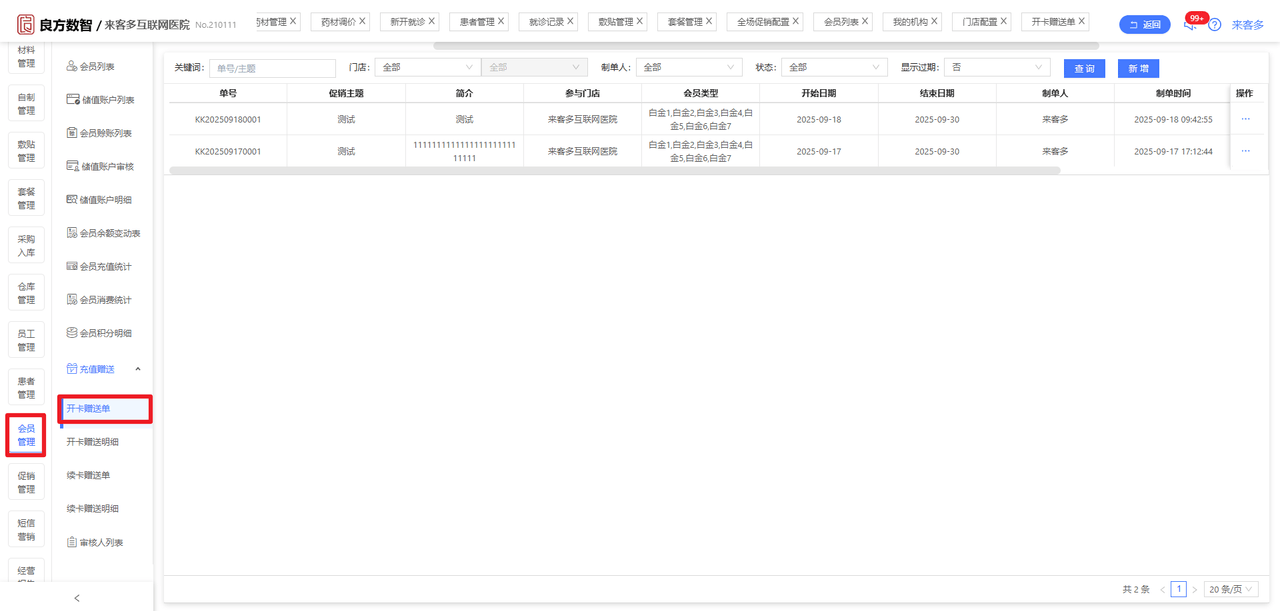
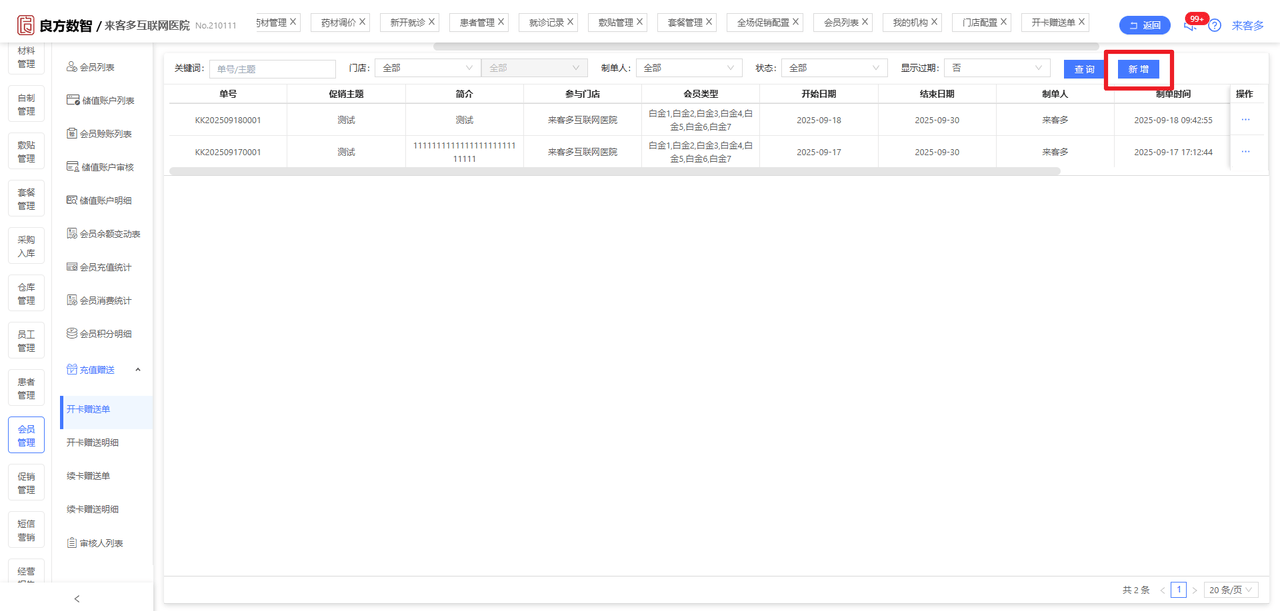
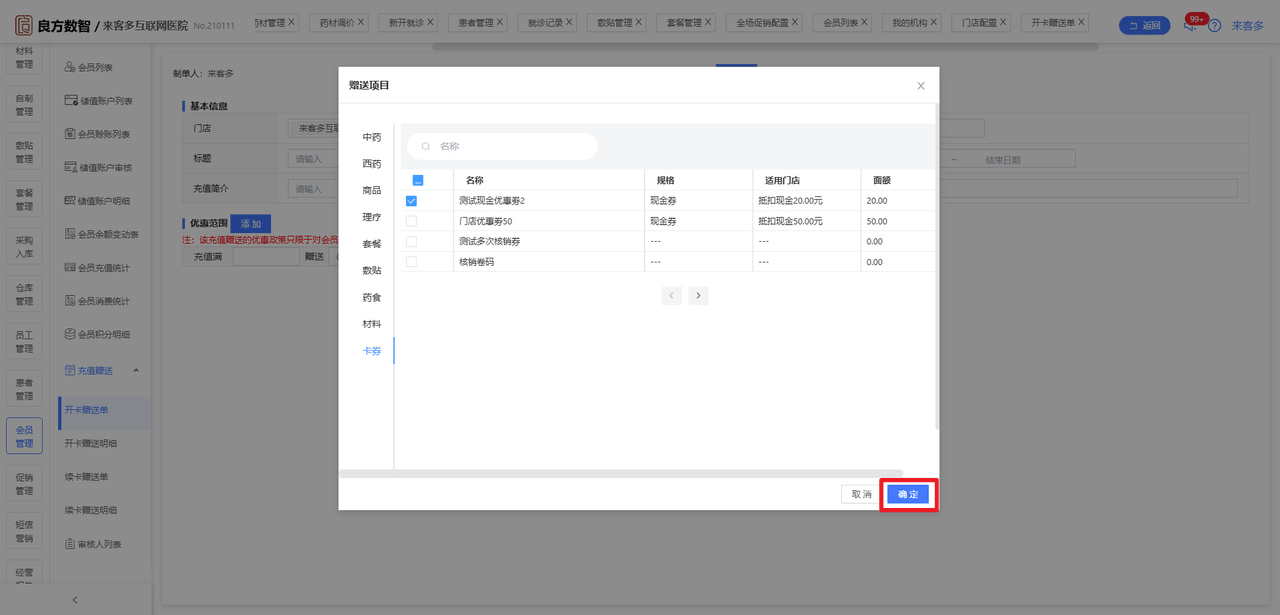
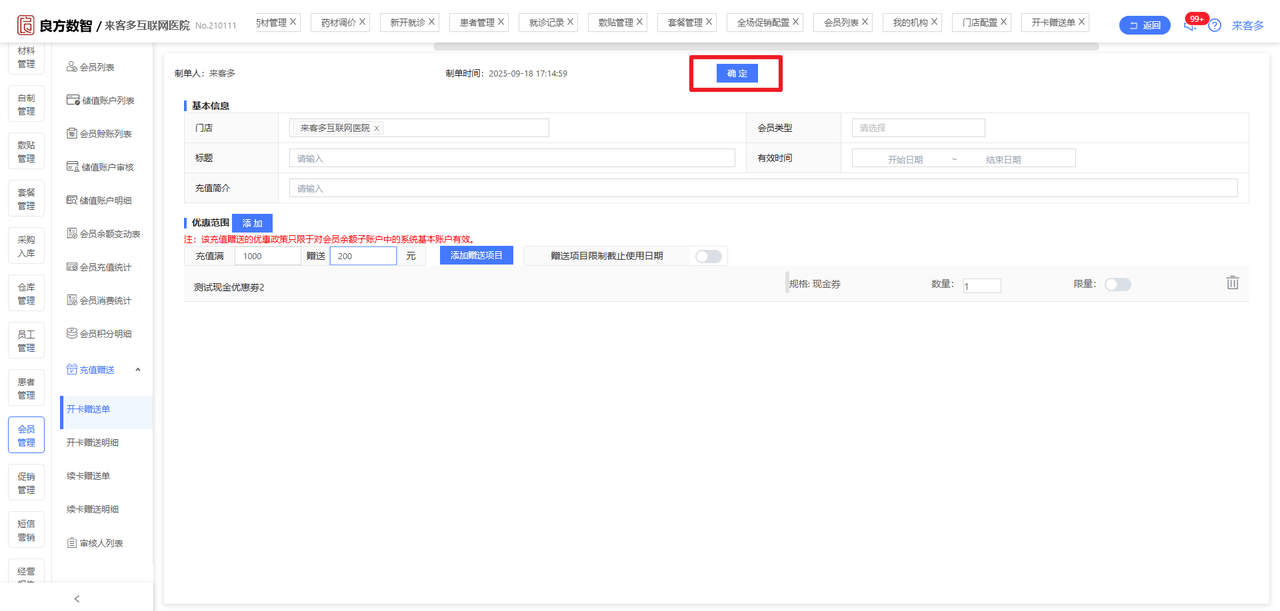
操作路径:1.进入门店端-会员管理-充值赠送-开卡赠送单页面-->2.点击新增按钮-->3.输入基本信息字段-->4.输入优惠范围字段-->5.点击添加赠送项目按钮-->6.选择卡券项目-->7.选择优惠券-->8.点击确定按钮-->9.点击确定按钮
- 进入门店端-会员管理-充值赠送-开卡赠送单页面
- 点击新增按钮
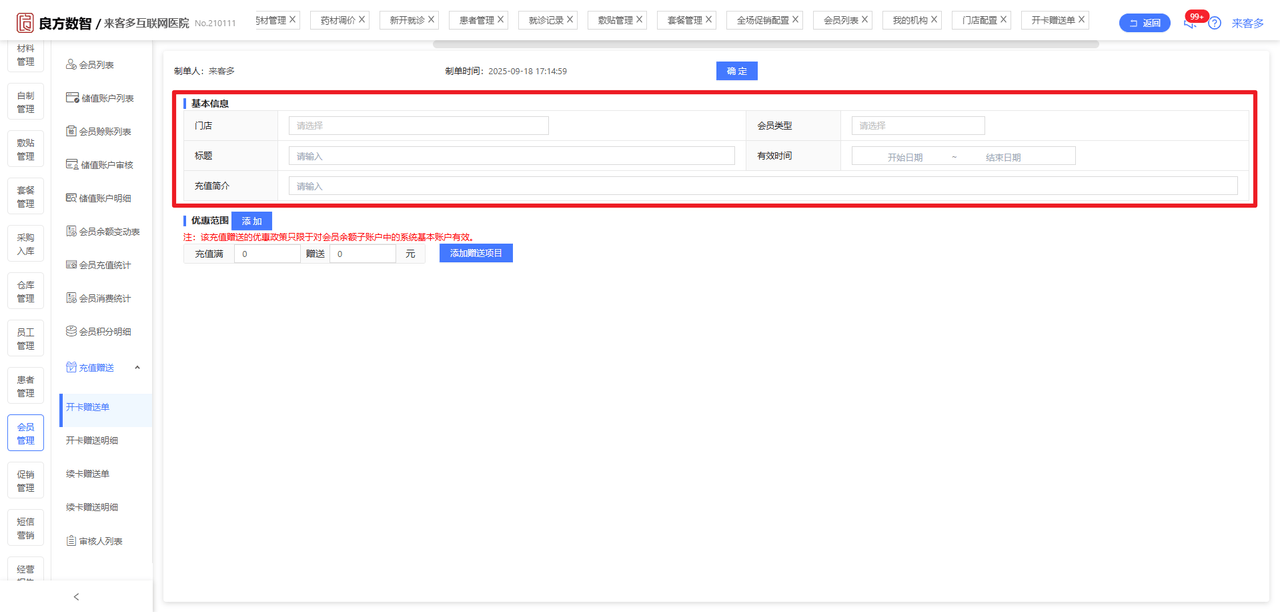
- 输入基本信息字段
- 输入优惠范围字段
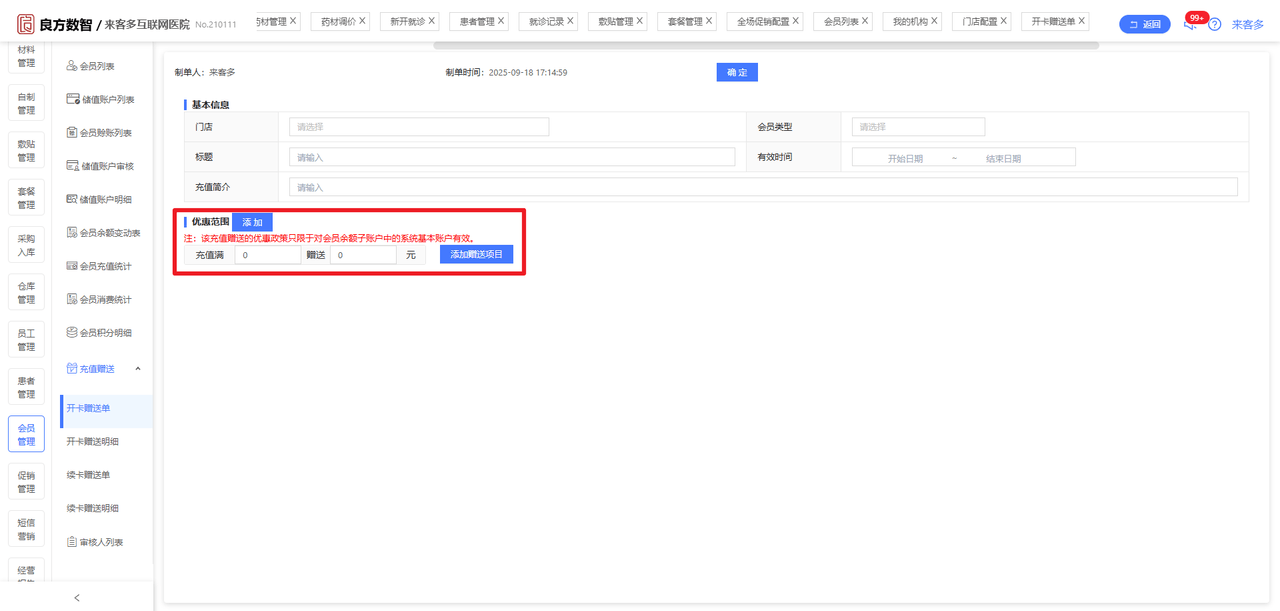
- 点击添加赠送项目按钮
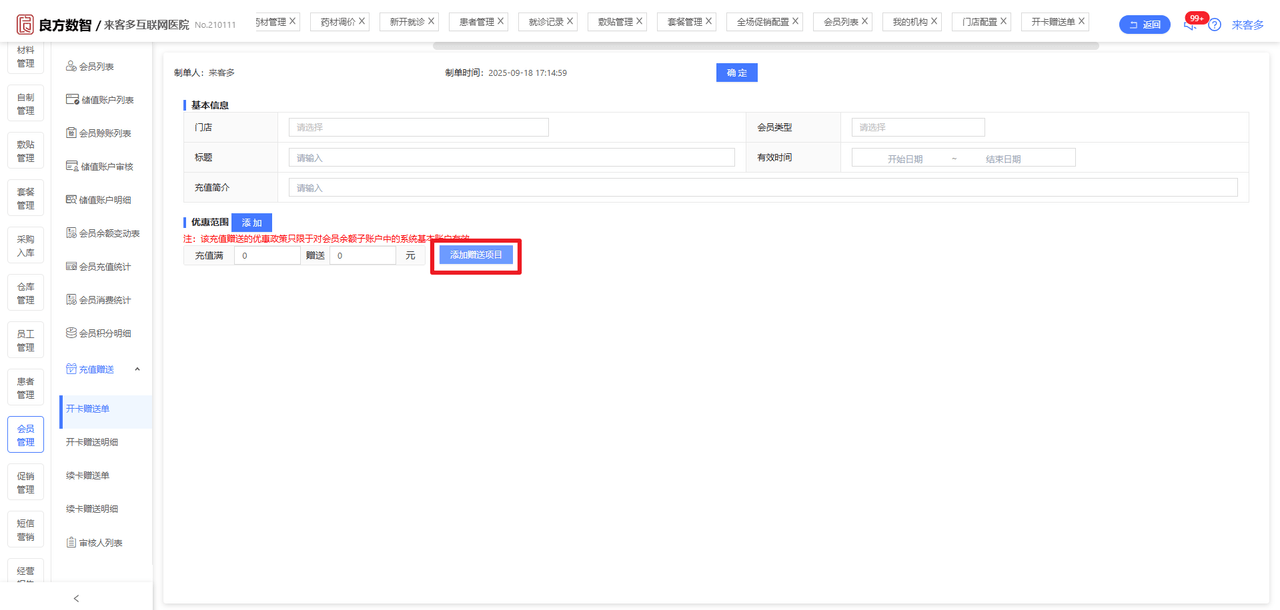
- 选择卡券项目
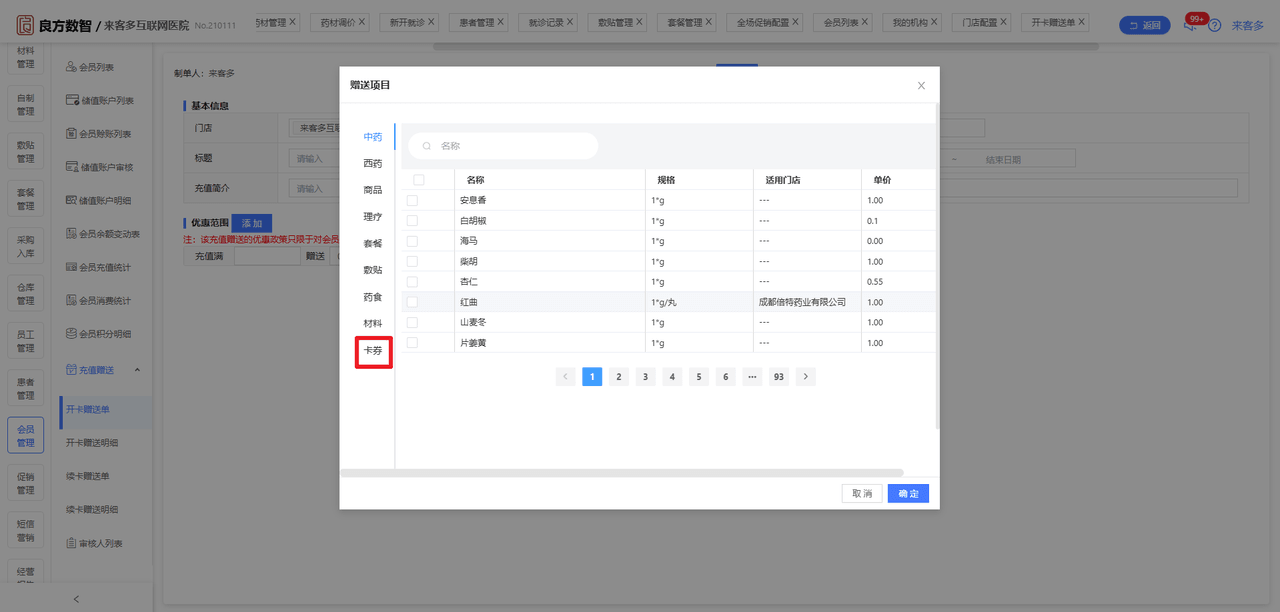
- 选择优惠券
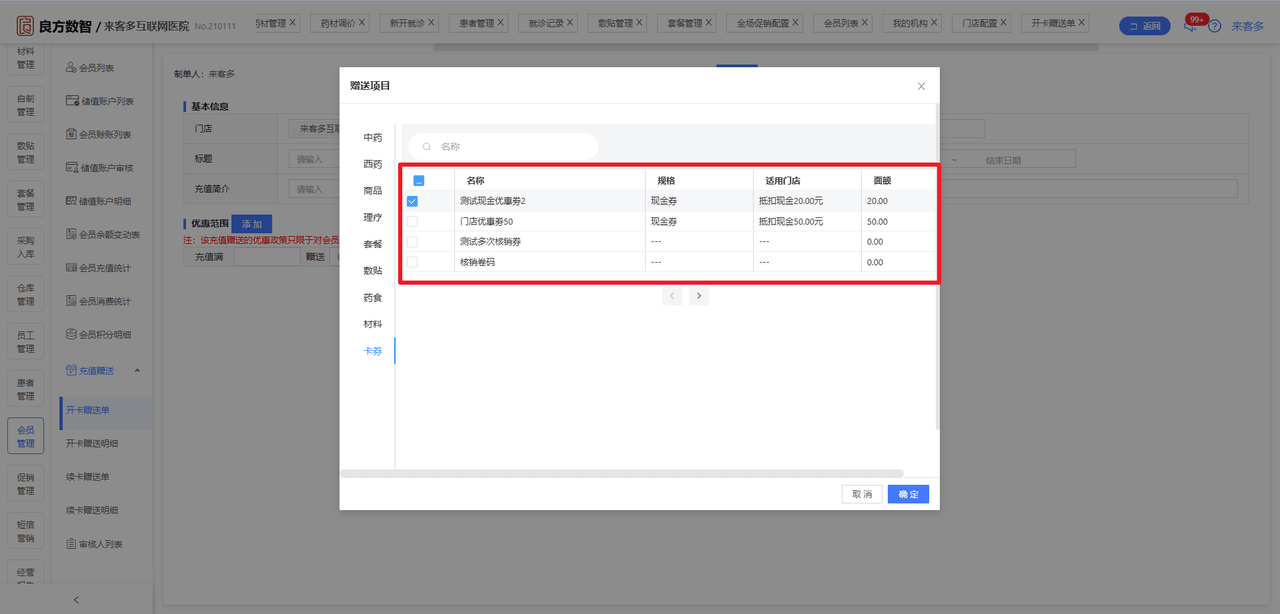
- 点击确定按钮
- 点击确定按钮
一、续卡赠送单
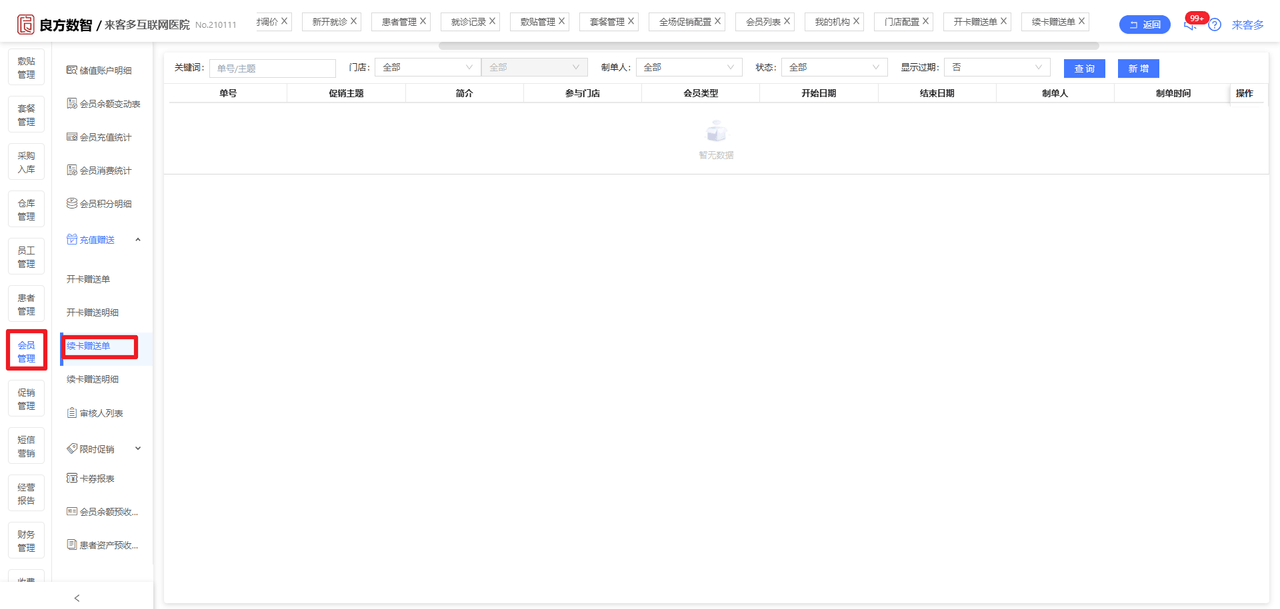
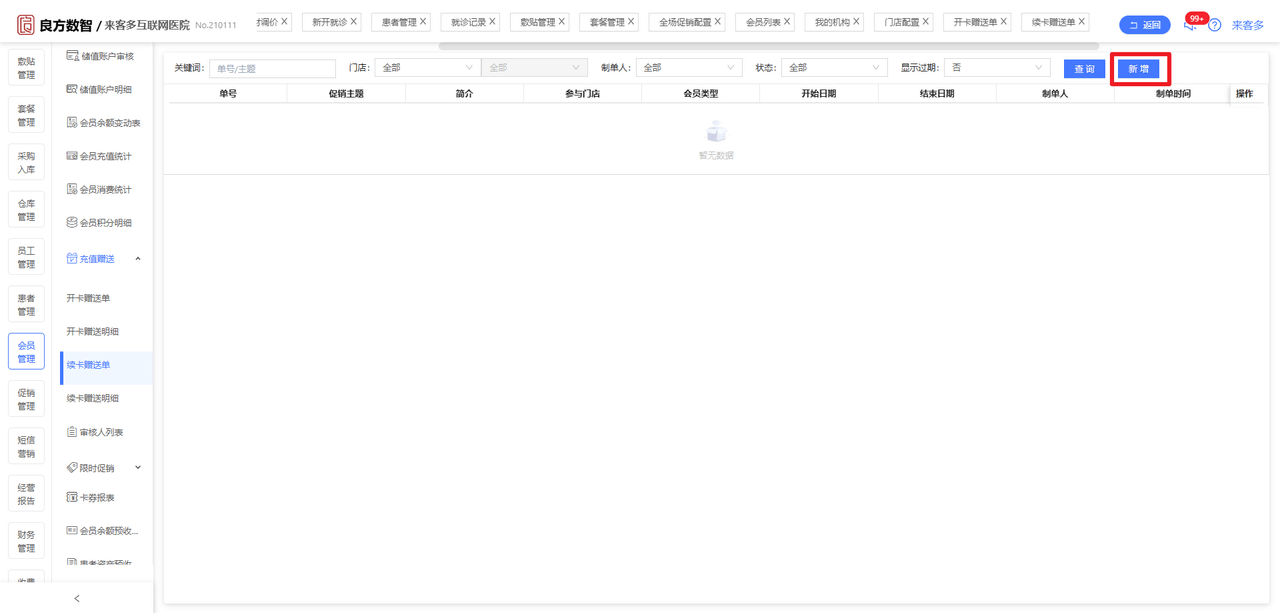
操作路径:1.进入门店端-会员管理-充值赠送-开卡赠送单页面-->2.点击新增按钮-->3.输入基本信息字段-->4.输入优惠范围字段-->5.点击添加赠送项目按钮-->6.选择卡券项目-->7.选择优惠券-->8.点击确定按钮-->9.点击确定按钮
- 进入门店端-会员管理-充值赠送-续卡赠送单页面
- 点击新增按钮
- 输入基本信息字段
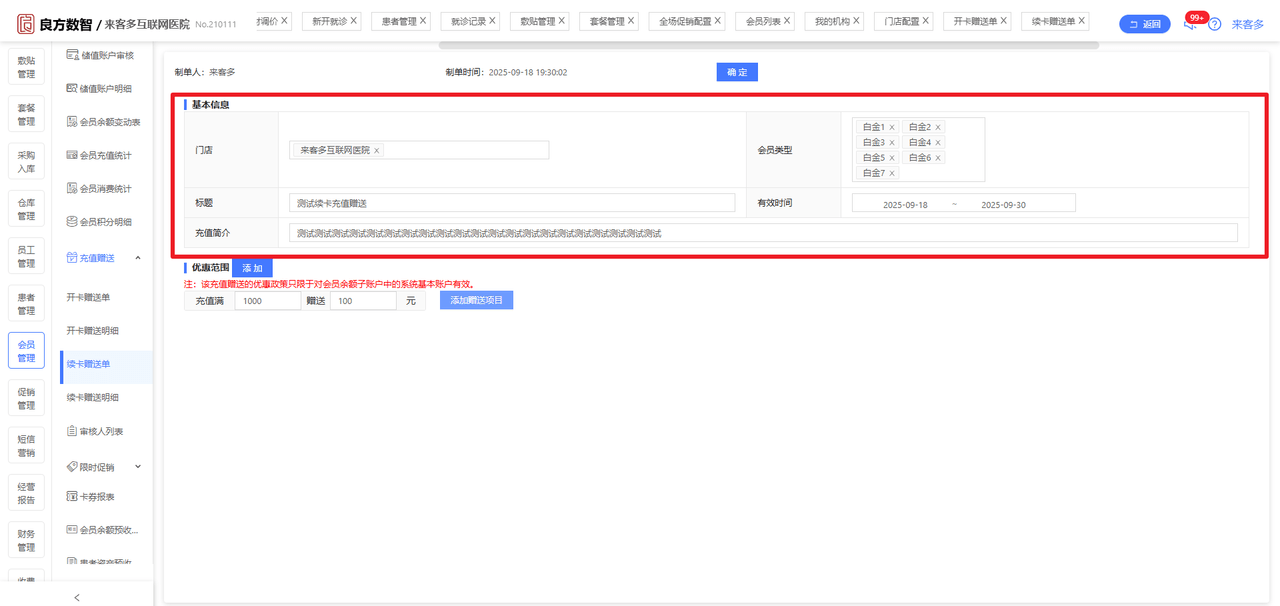
- 输入优惠范围字段
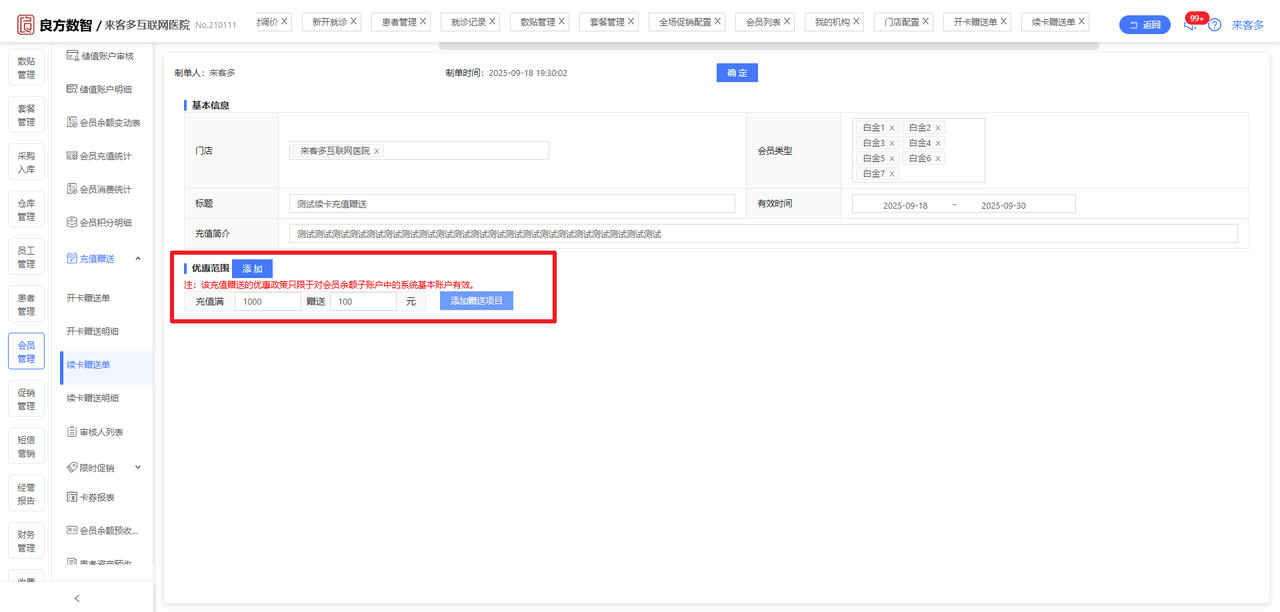
- 点击添加赠送项目按钮
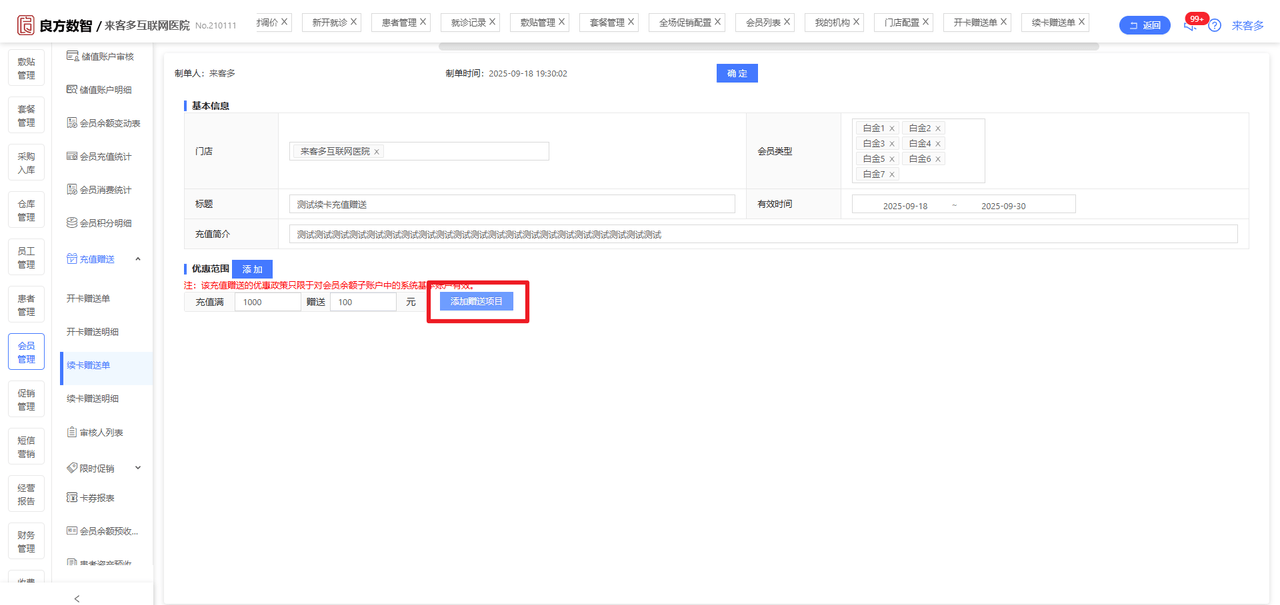
- 选择卡券项目
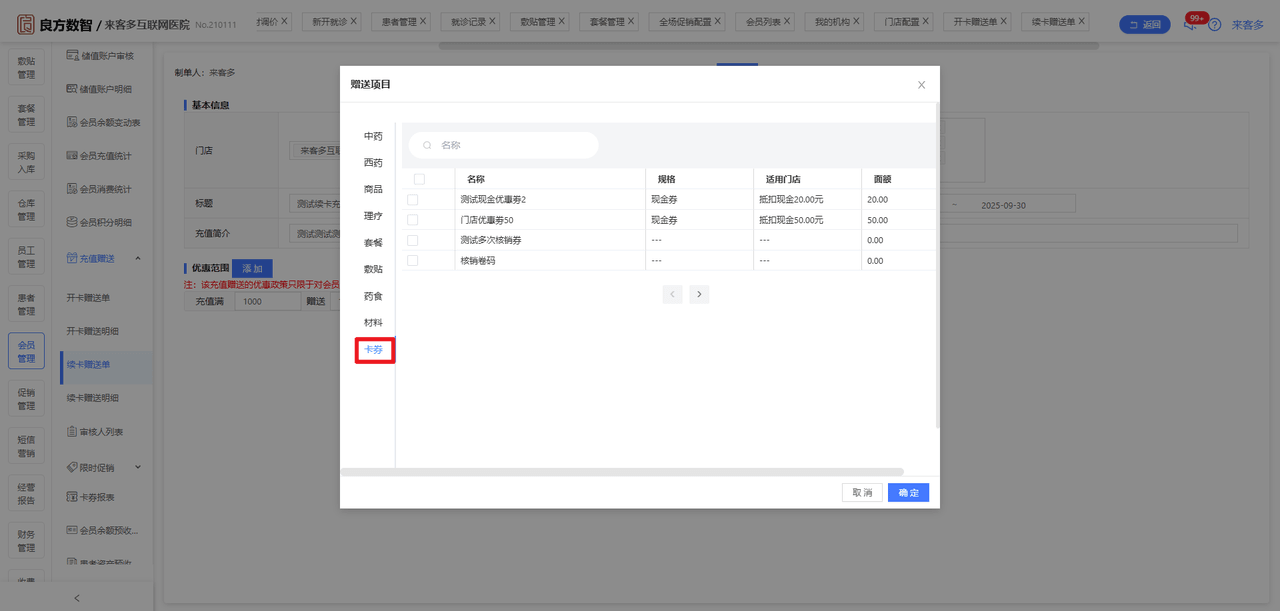
- 选择优惠券
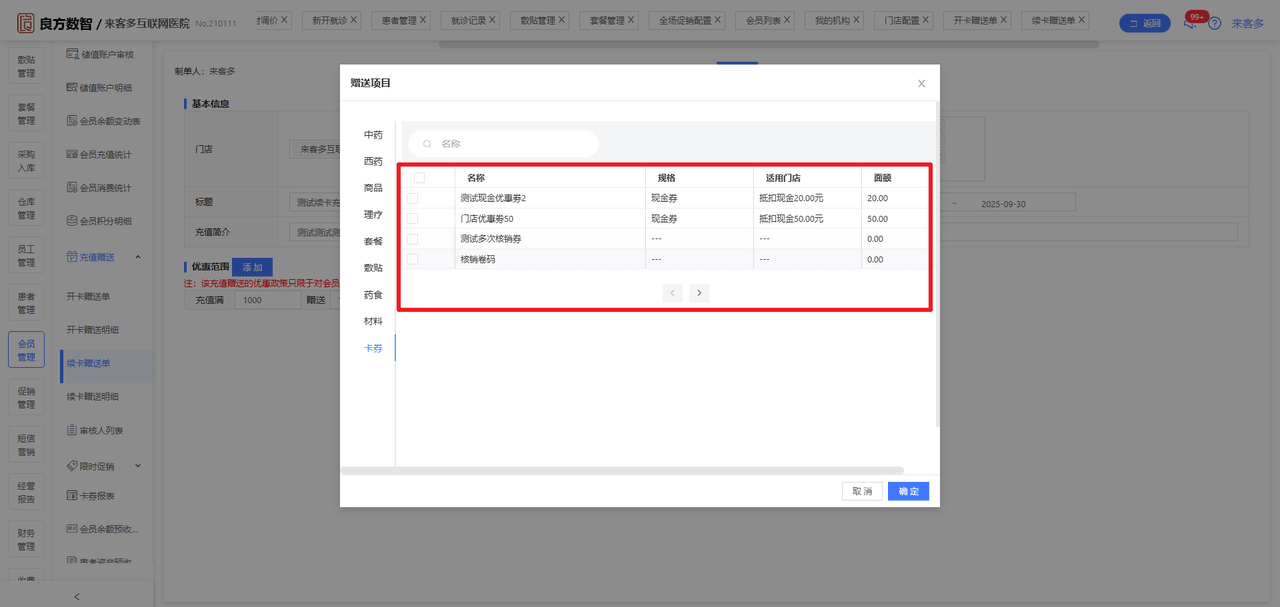
- 点击确定按钮
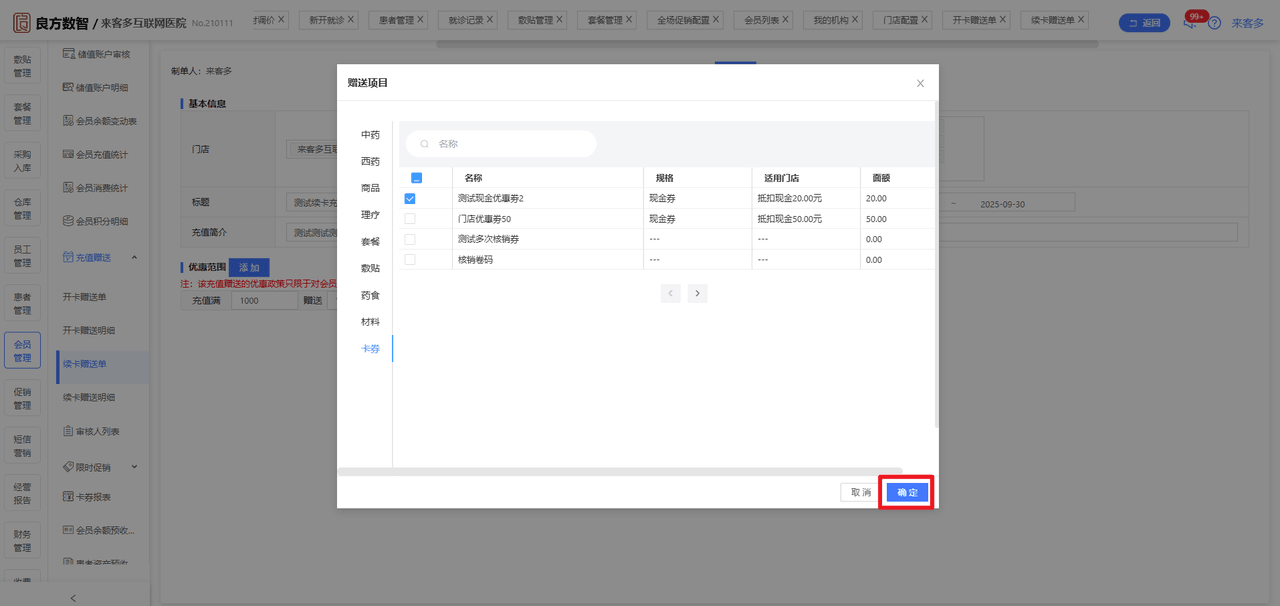
- 点击确定按钮
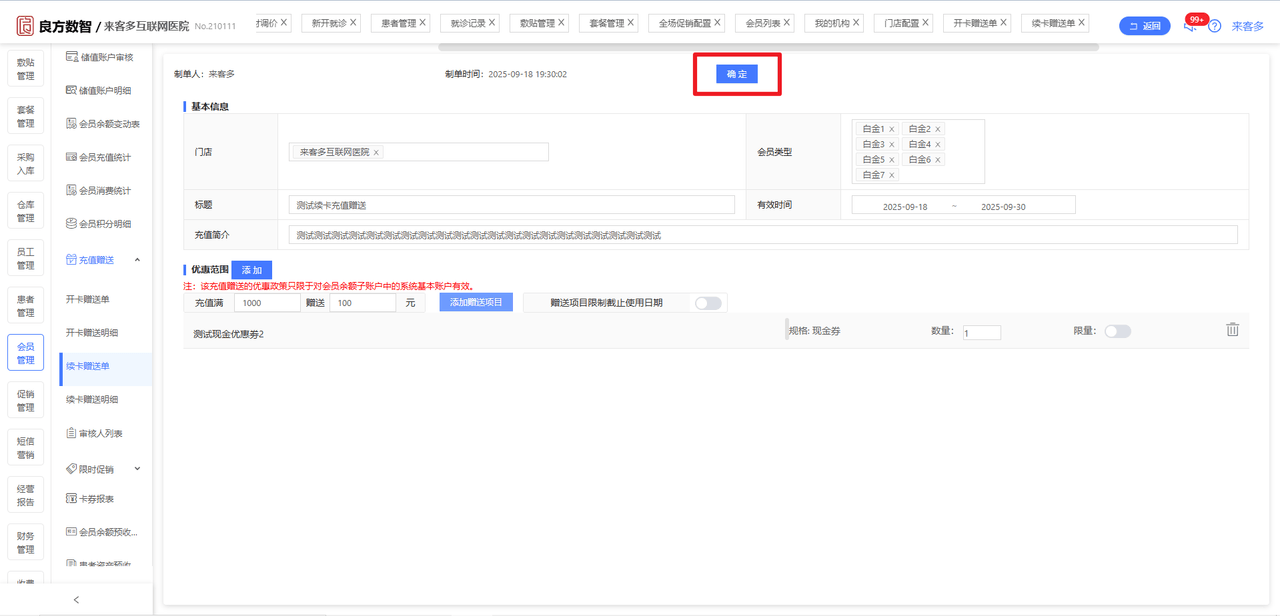
- 基本信息配置:
- 适用门店:支持选择 “单个门店” 或 “多个门店”,设置活动的参与门店范围:
- 选择 “单个门店”:直接从下拉列表中勾选目标门店,仅该门店可开展此开卡赠送活动;
- 选择 “多个门店”:在弹出的门店列表中勾选多个目标门店,勾选的所有门店均可同步开展活动;
- 门店会员类型:从下拉列表中选择适用的会员类型(如 “普通会员”“银卡会员”“金卡会员”),仅该类型会员在适用门店开卡时可参与活动;
- 标题:输入活动标题(如 “金卡会员开卡充值送券活动(北京 + 上海门店)”),标题中建议包含门店信息,便于员工快速识别;
- 有效时间:选择活动的生效日期与失效日期(如 2025 年 11 月 1 日 - 2025 年 11 月 30 日),仅在有效期内、适用门店开卡的会员可享受优惠;
- 充值简介:填写活动说明(如 “北京朝阳店、上海浦东店:充值满 500 元送 50 元余额 + 20 元中药券”),需明确标注适用门店,避免会员误解。
- 优惠范围信息配置
- 充值条件设置
- 点击页面中的 “添加” 按钮,弹出 “充值条件设置” 弹窗,需设置 “充值满额门槛” 与 “对应赠送金额”:
- 例:设置 “充值满 500 元,赠送 50 元”“充值满 1000 元,赠送 120 元”,支持添加多阶梯充值规则;
- 规则说明:会员在适用门店开卡时,充值金额达到对应门槛,即可触发赠送,赠送金额直接打入会员余额账户。
- 赠送项目选择(点击 “添加赠送项目” 按钮)
- 点击 “添加赠送项目” 按钮,弹出 “赠送项目选择” 弹窗,需从预设项目类型中选择,具体流程:
- 步骤 1:选择赠送项目类型,弹窗中展示 9 类项目(中药、西药、商品、理疗、套餐、敷贴、药食、材料、卡券),点击 “卡券” 选项;
- 步骤 2:选择关联的优惠券,系统自动加载已通过 “促销活动送券” 方式关联的优惠券列表(仅展示状态为 “已发布” 的优惠券),勾选需赠送的优惠券(支持多选);
- 步骤 3:确认赠送规则,选择后需设置 “赠送数量”(如每张开卡单赠送 1 张优惠券),系统默认 “会员在适用门店满足充值条件后自动赠送”,无需手动操作。
1、会员充值/续卡获取优惠券
一、开卡充值
会员可以通过在会员列表开卡充值操作,参加会员开卡充值活动,获取优惠券;
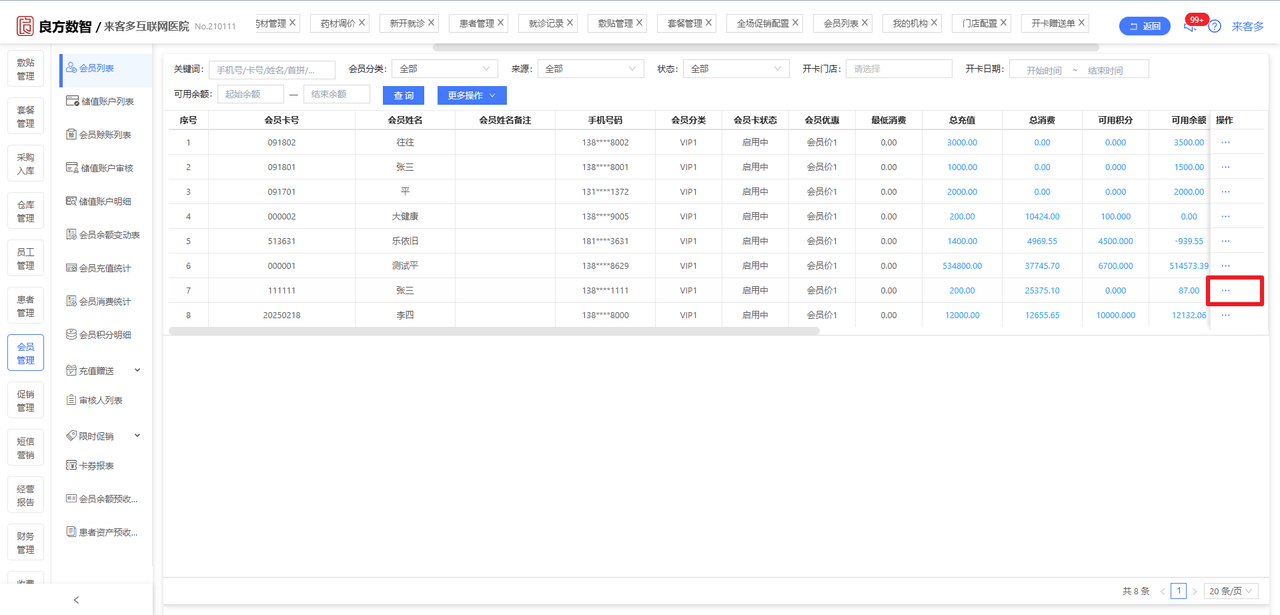
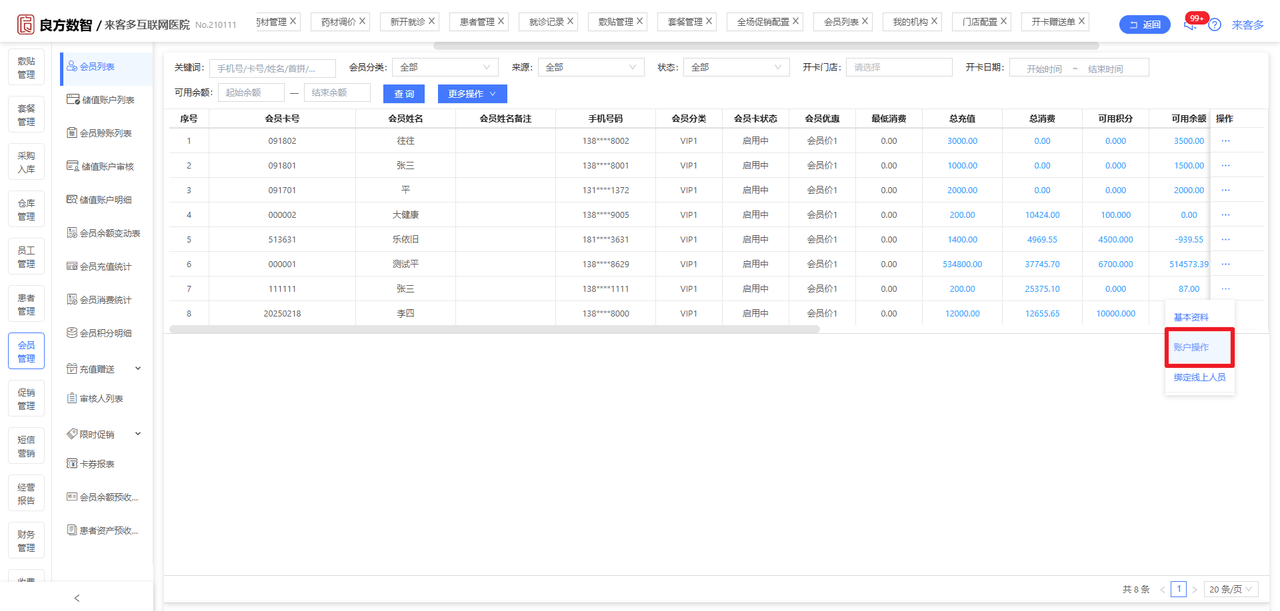
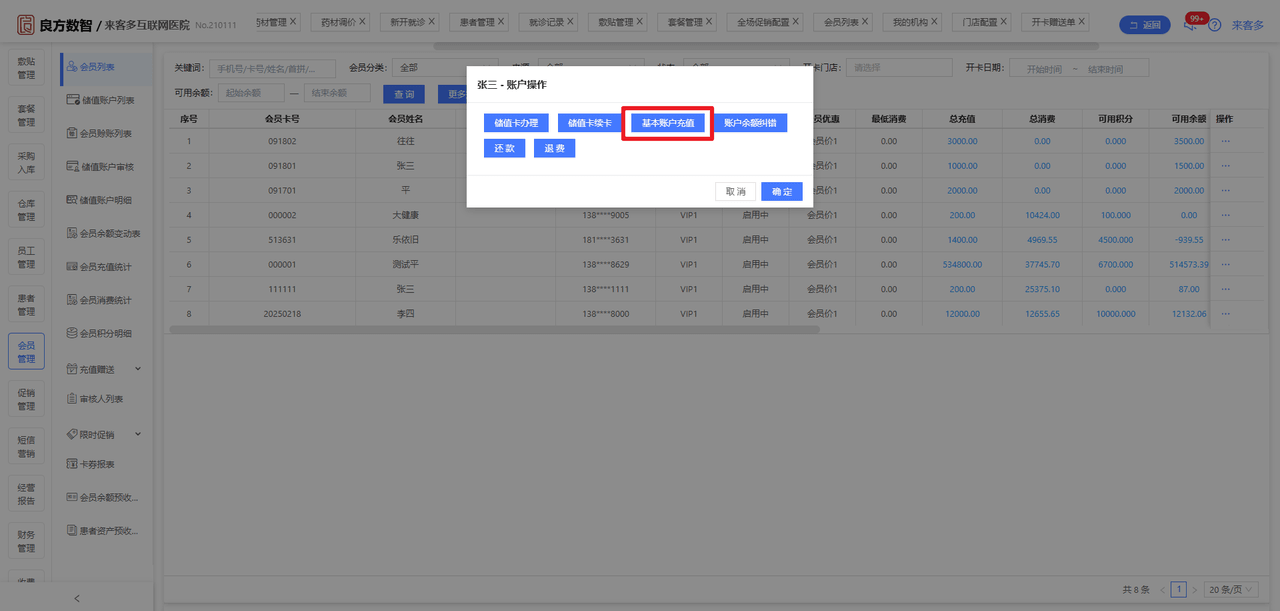
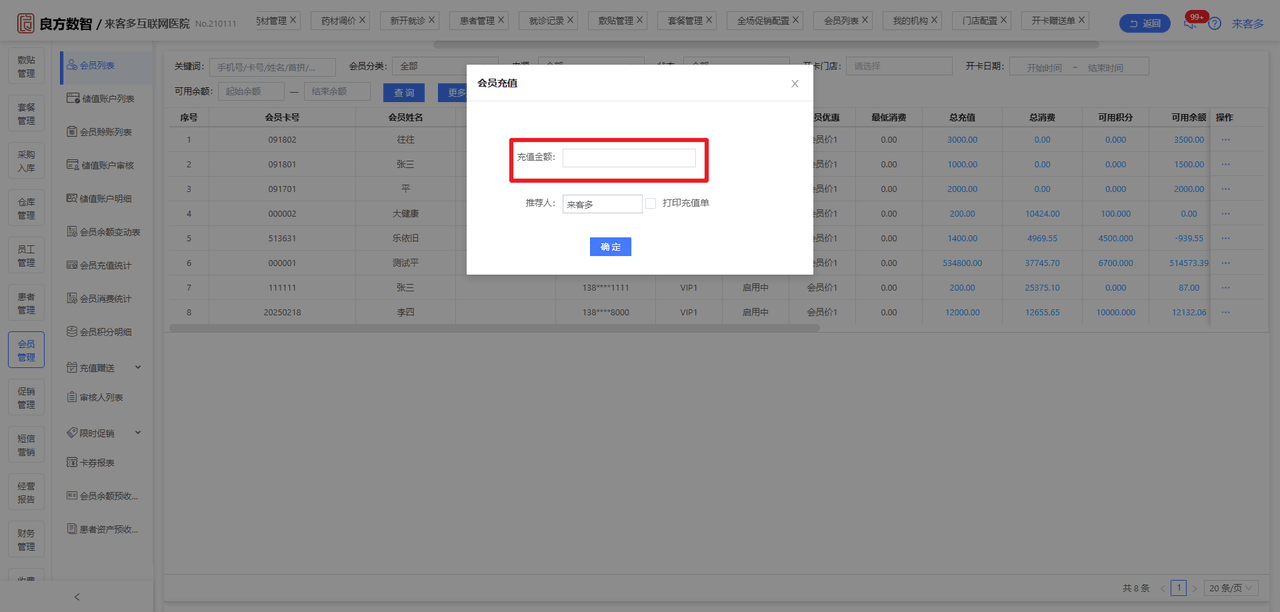
操作路径:1.进入会员管理-会员列表页面-->2.点击更多操作按钮-->3.点击开卡按钮-->4.输入会员信息-->5.点击保存按钮-->6.点击列表更多操作图标-->7.点击账号操作按钮-->8.点击基本账户充值按钮-->9.输入充值金额-->10.点击确定按钮-->11.确认支付-->12.充值成功,自动获取赠送项目进入会员管理-会员列表页面
- 进入会员管理-会员列表页面
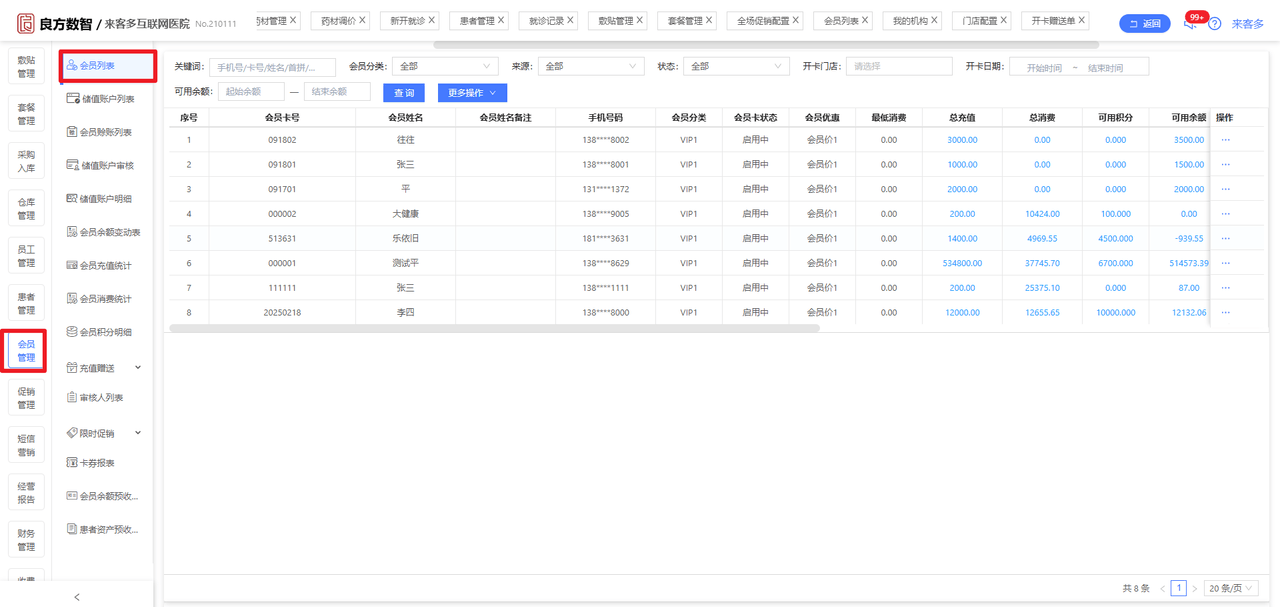
- 点击更多操作按钮
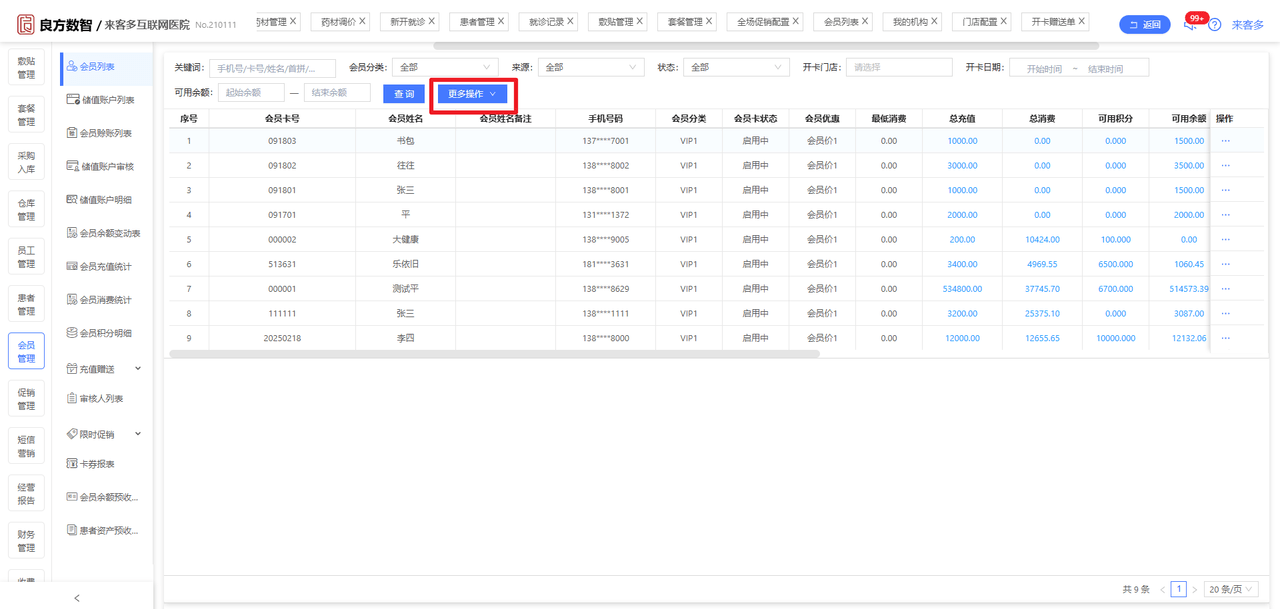
- 点击开卡按钮
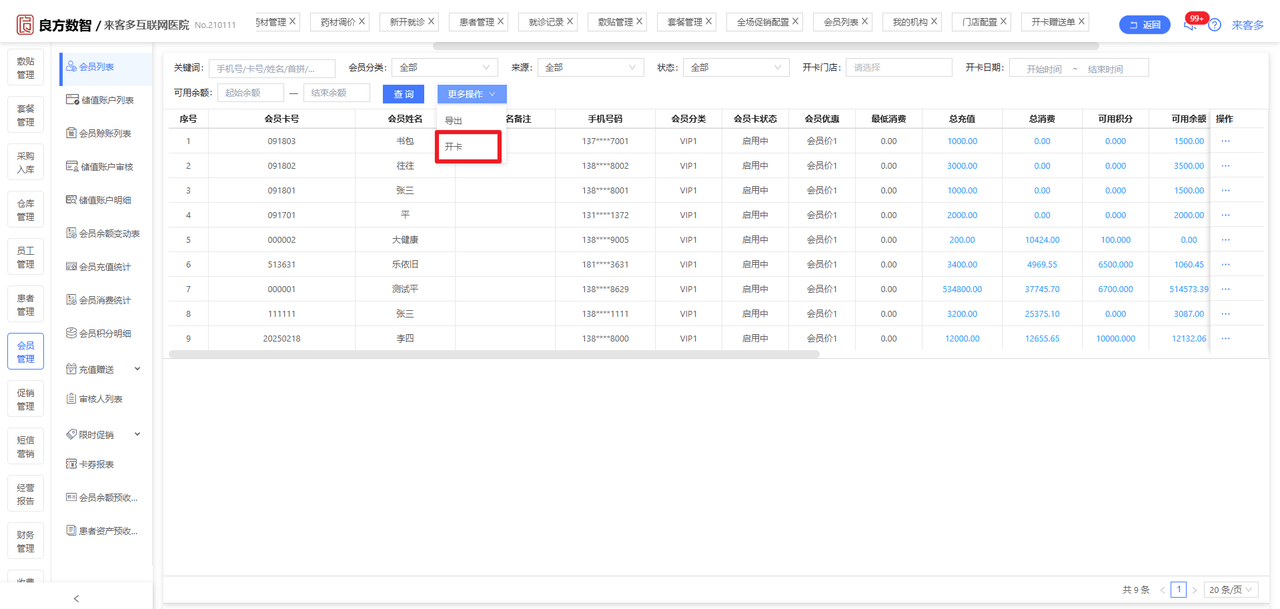
- 输入会员信息
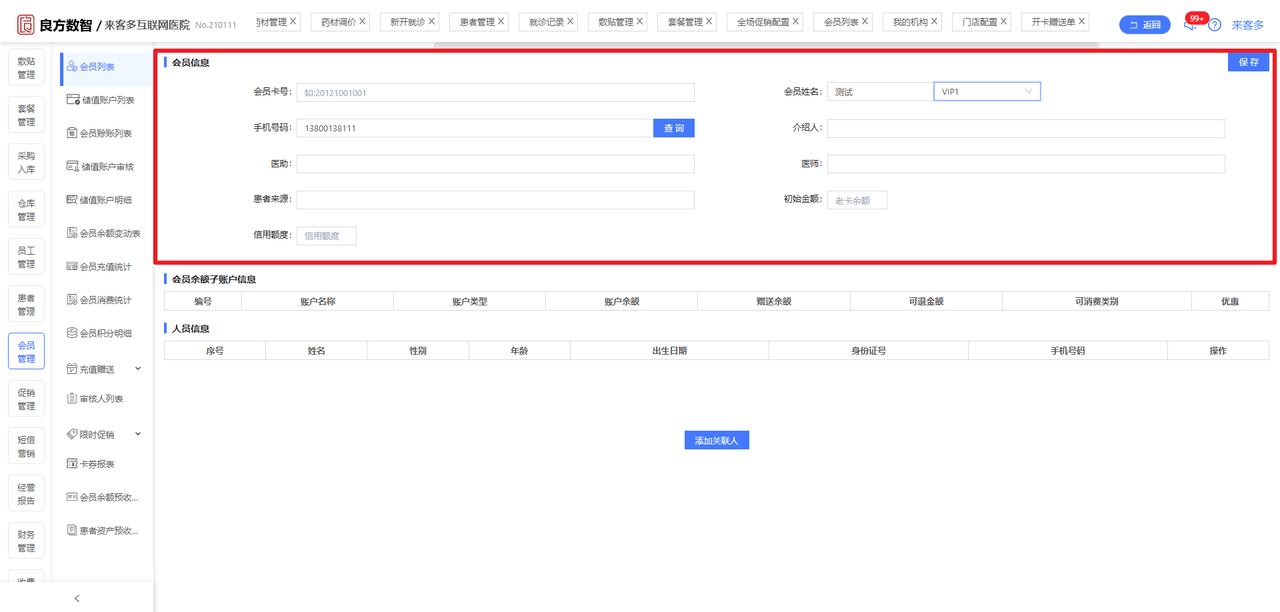
- 点击保存按钮
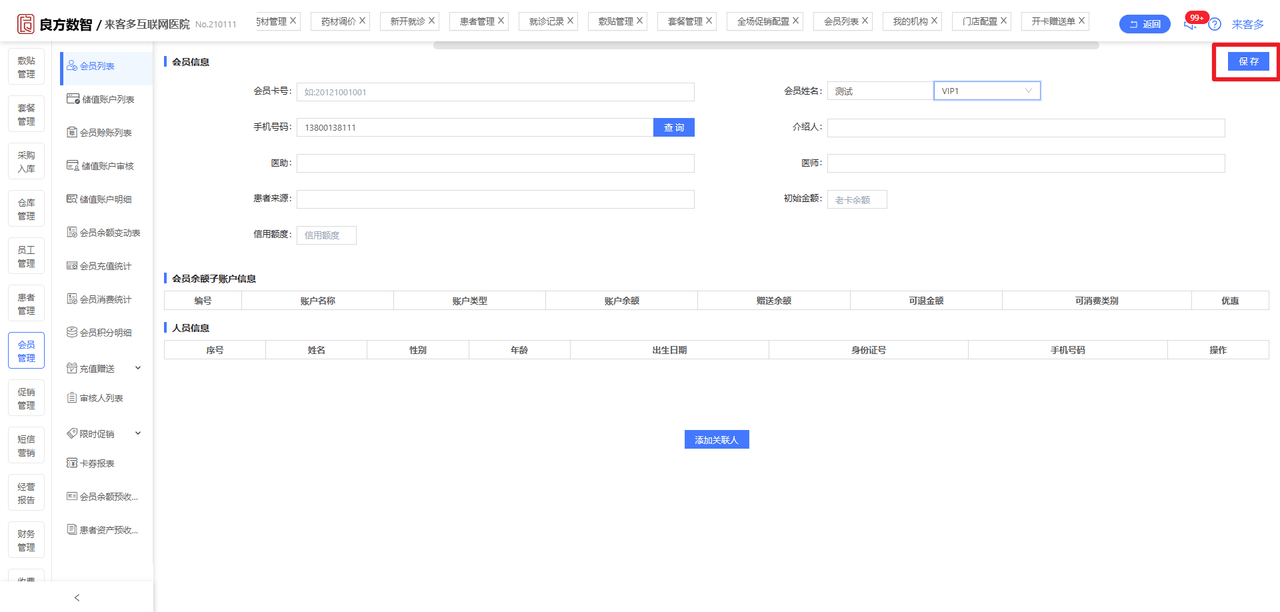
- 点击列表更多操作图标
- 点击账号操作按钮
- 点击基本账户充值按钮
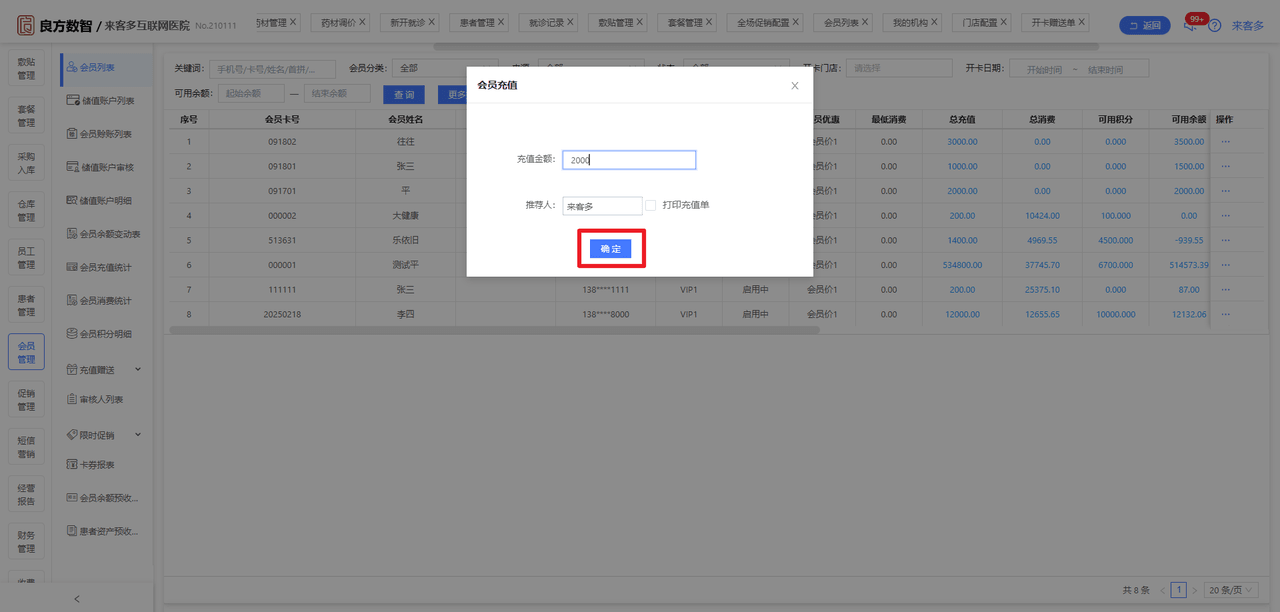
- 输入充值金额
- 点击确定按钮
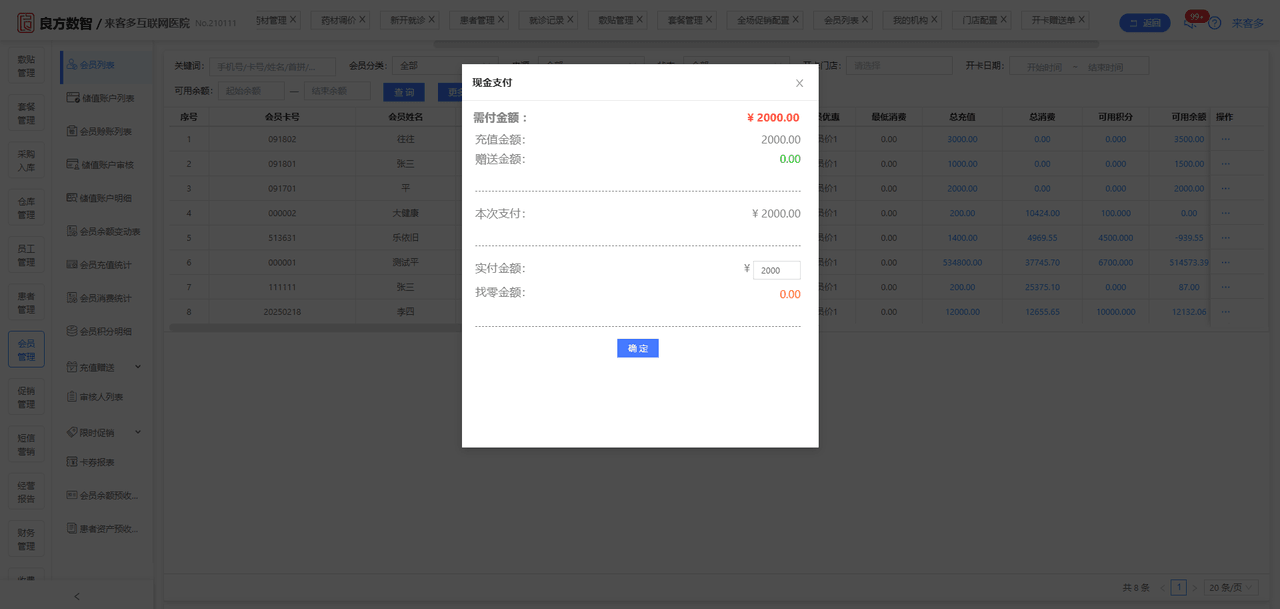
- 确认支付
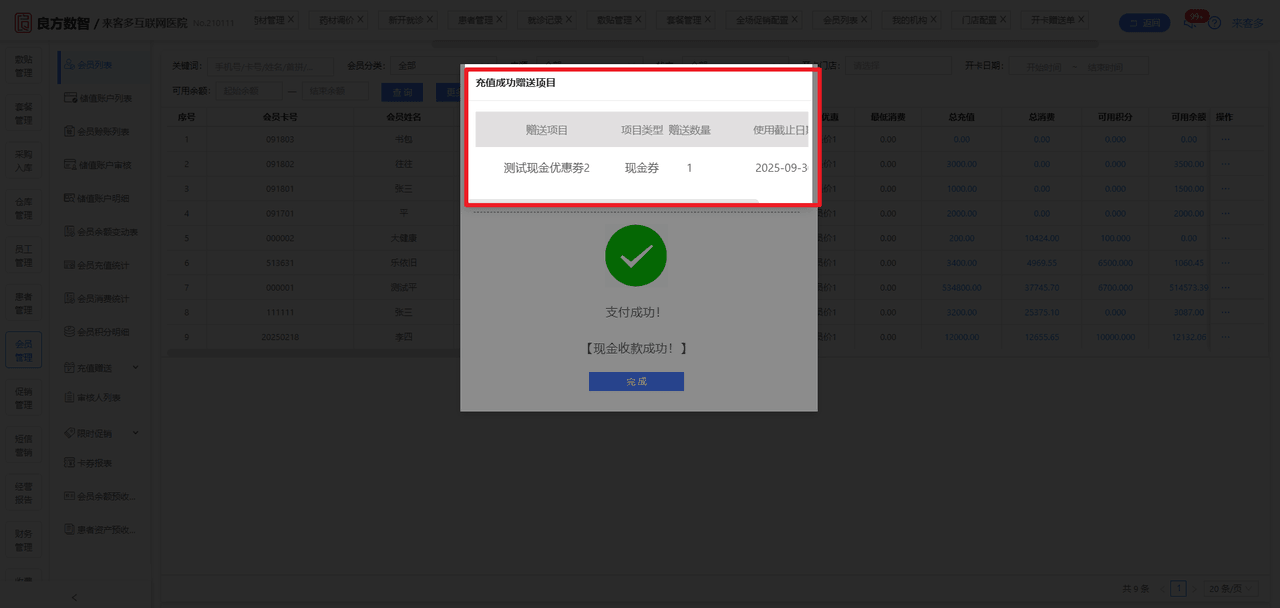
- 充值成功,自动获取赠送项目
备注:
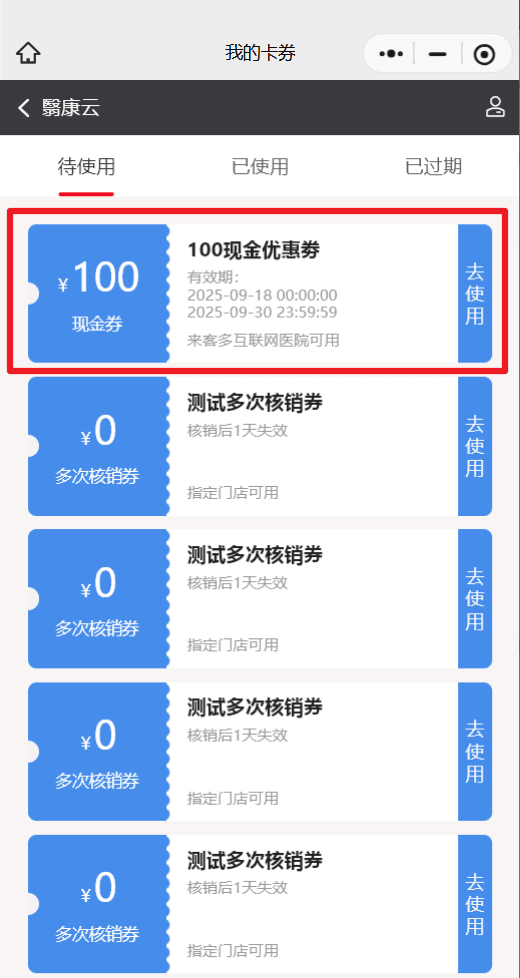
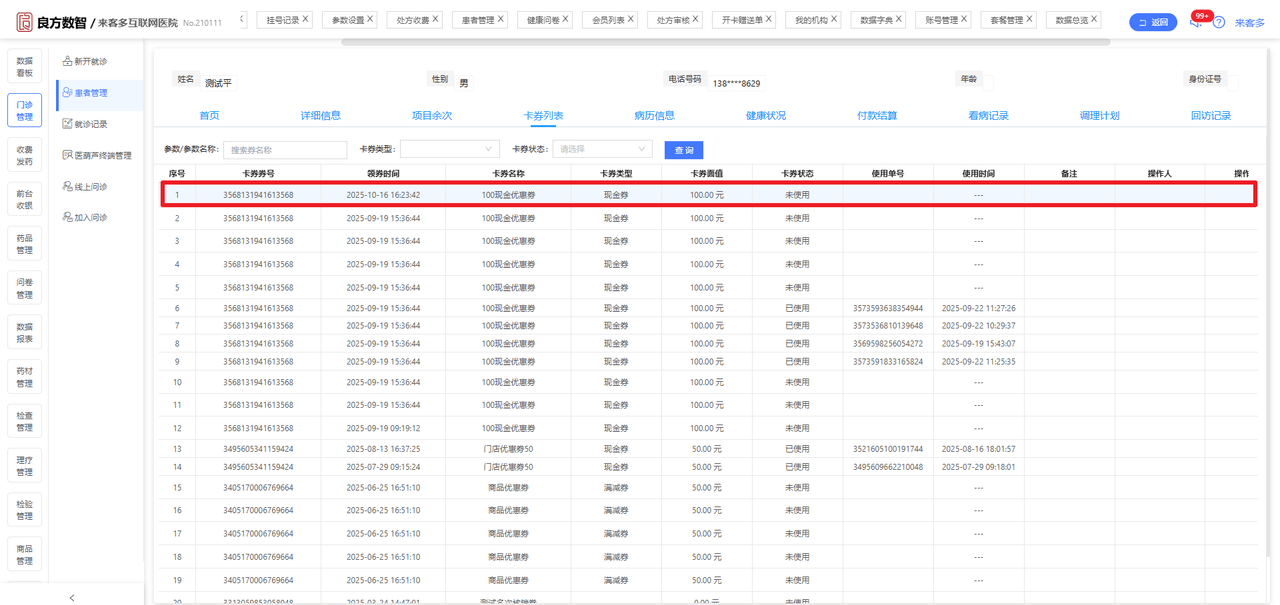
- 会员获取优惠券之后可以在新开就诊-患者管理-患者详情页面中卡券信息中查看,或在小程序个人个人中心页面优惠券列表查看;
- 若存在多个充值赠送活动,则按符合充值条件金额的第一个活动;
一、续卡(没有送券)
会员可以通过在会员列表续卡操作,参加会员续卡充值活动,获取优惠券;
操作路径:1.进入会员管理-会员列表页面-->2.点击更多操作按钮-->3.点击开卡按钮-->4.输入会员信息-->5.点击保存按钮-->6.点击列表更多操作图标-->7.点击账号操作按钮-->8.点击基本账户充值按钮-->9.输入充值金额-->10.点击确定按钮-->11.确认支付-->12.充值成功,自动获取赠送项目进入会员管理-会员列表页面
- 进入会员管理-会员列表页面
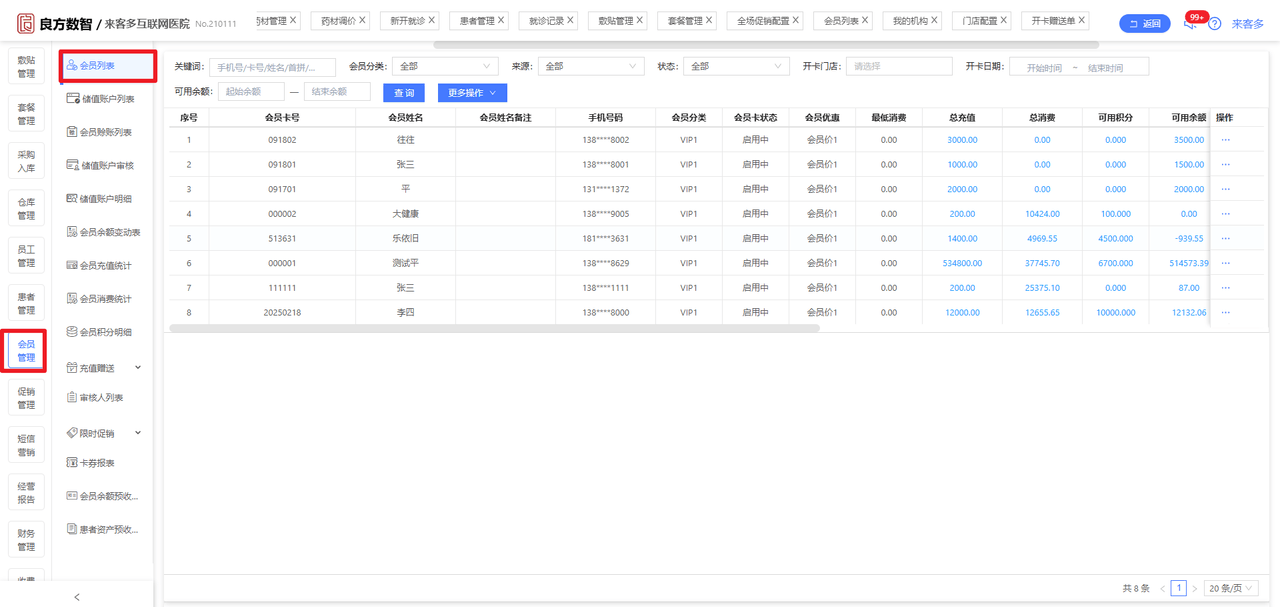
- 点击列表更多操作图标
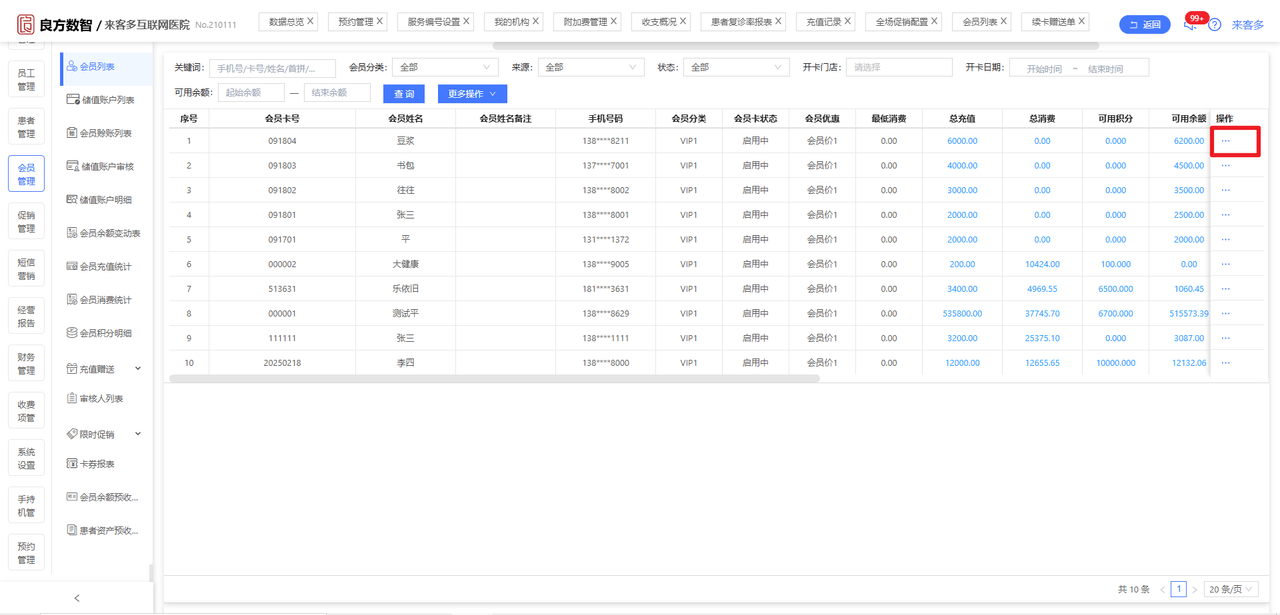
- 点击账号操作按钮
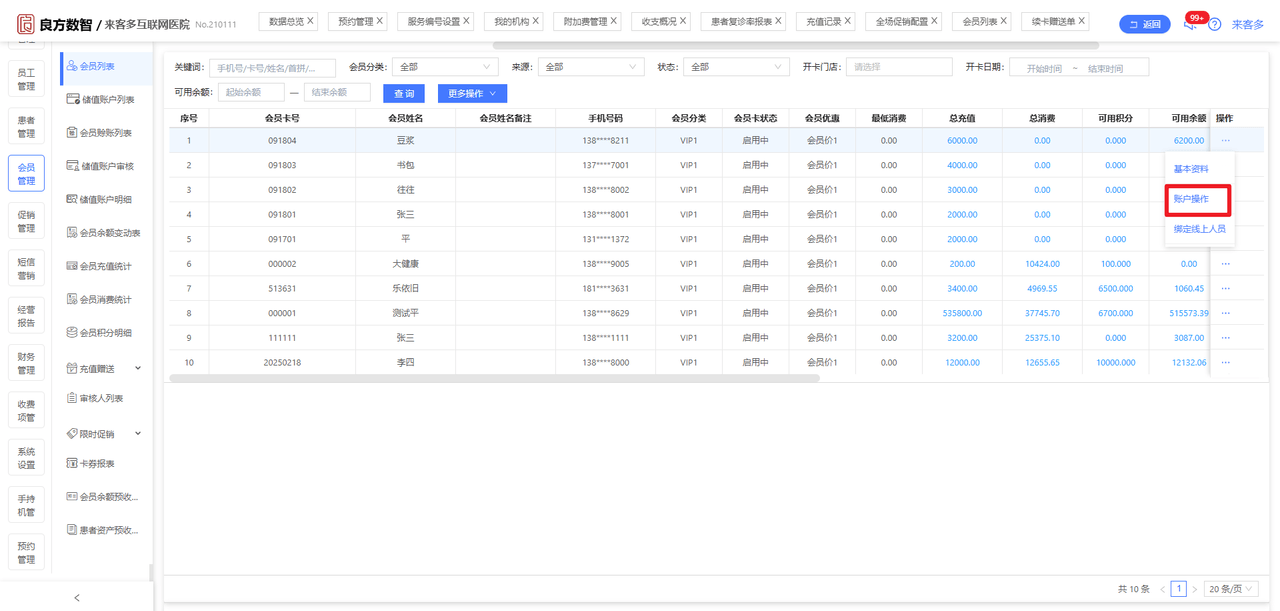
- 点击储值卡续卡按钮
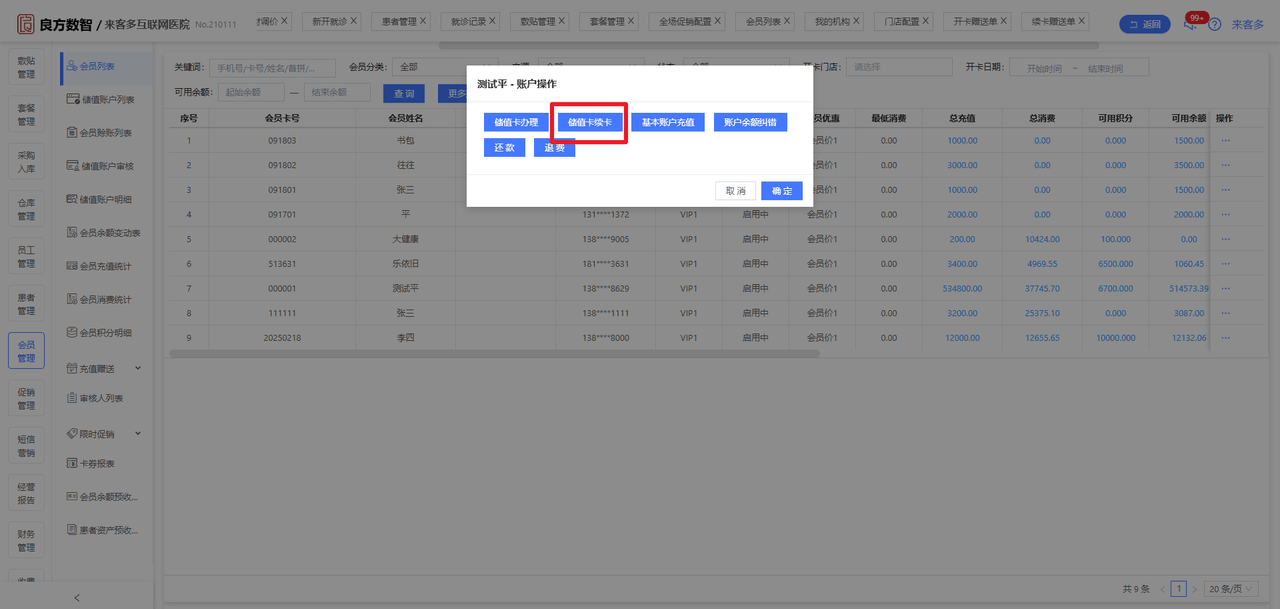
- 选择续卡账户与输入充值金额
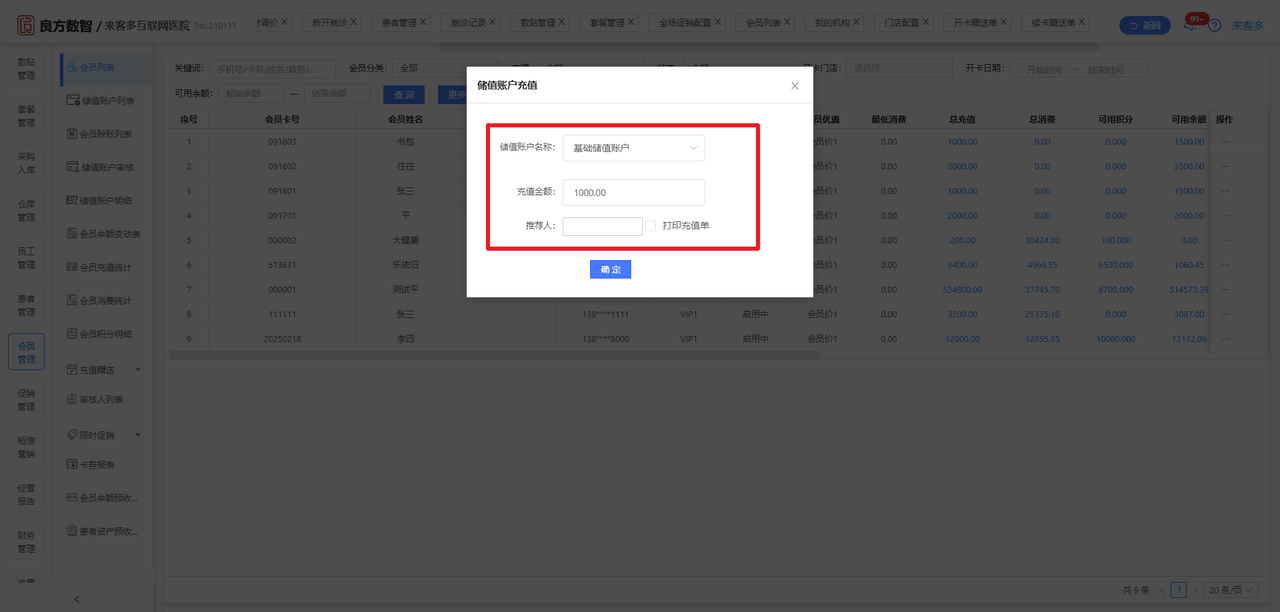
- 点击确定按钮
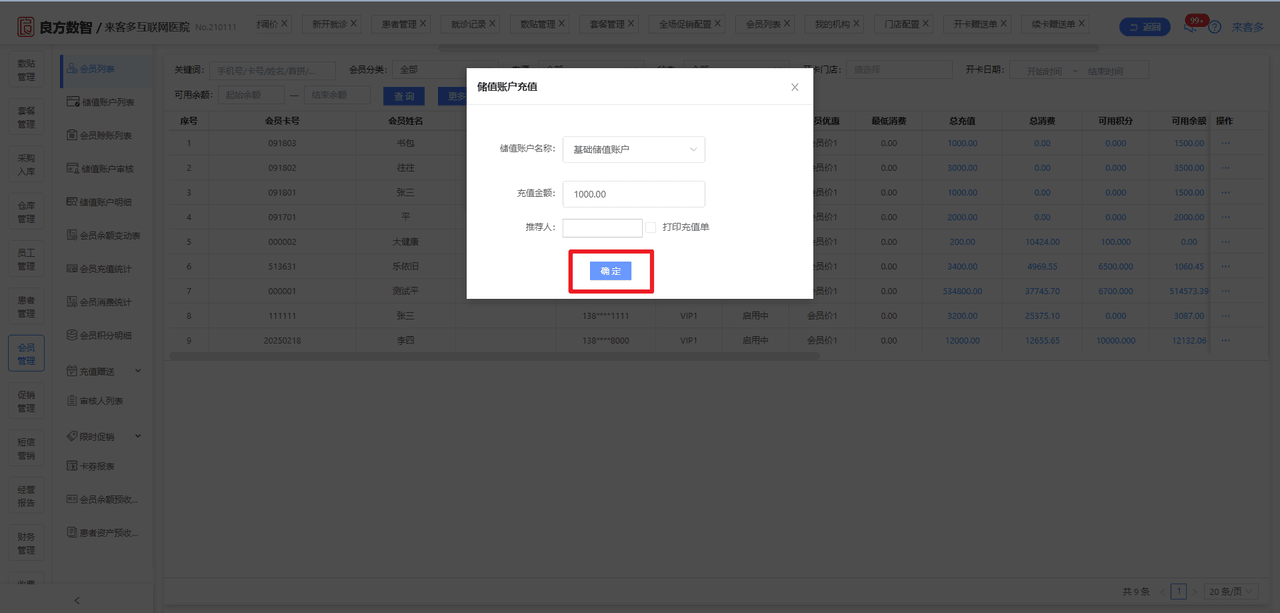
- 确认支付
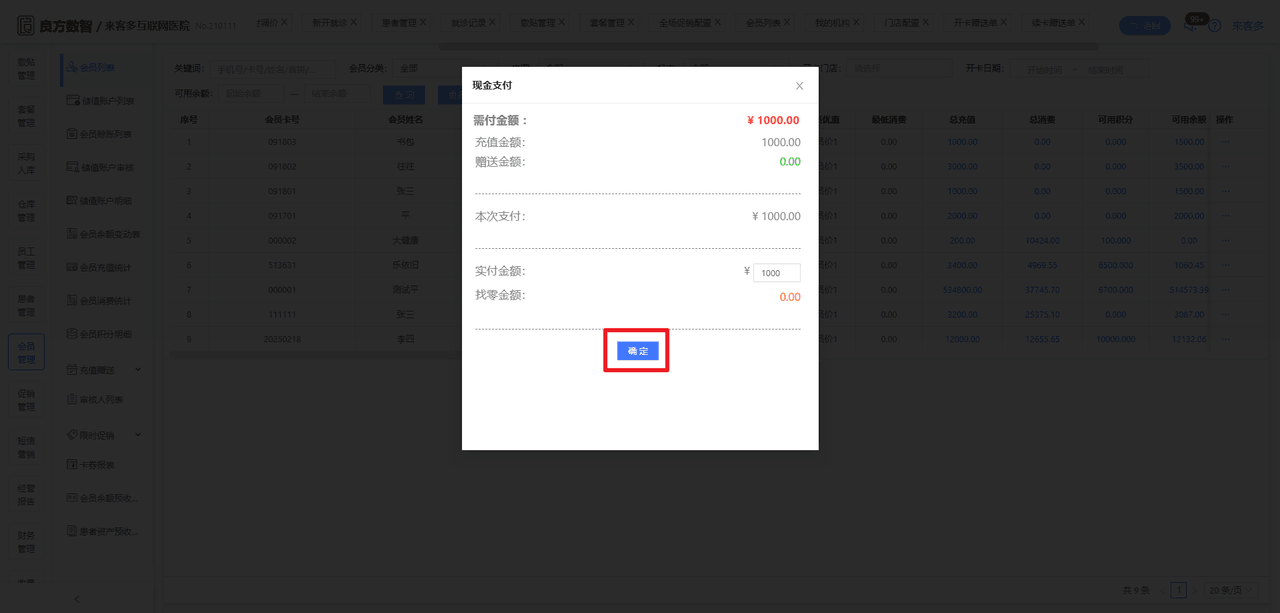
- 充值成功,自动获取赠送项目
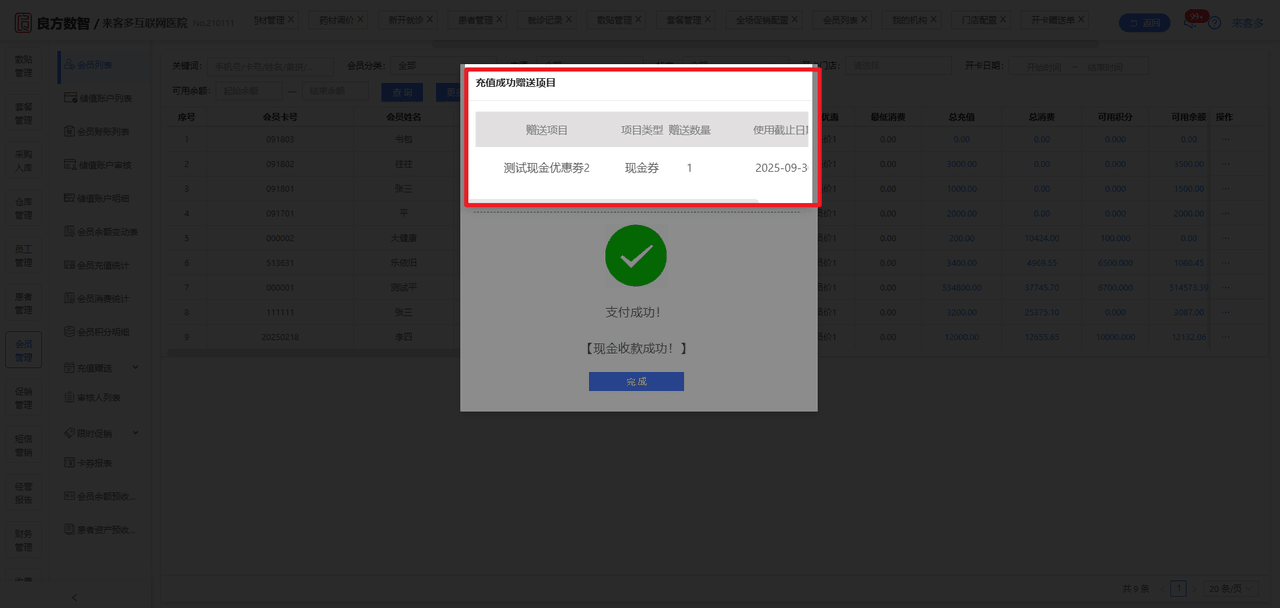
备注:
- 会员获取优惠券之后可以在新开就诊-患者管理-患者详情页面中卡券信息中查看,或在小程序个人个人中心页面优惠券列表查看;
- 若存在多个续卡充值赠送活动,则按符合充值条件金额的第一个活动;
- 营销活动赠送卡券
促销活动送券发放方式可以在连锁端场景营销-营销玩法页面设置赠送卡券
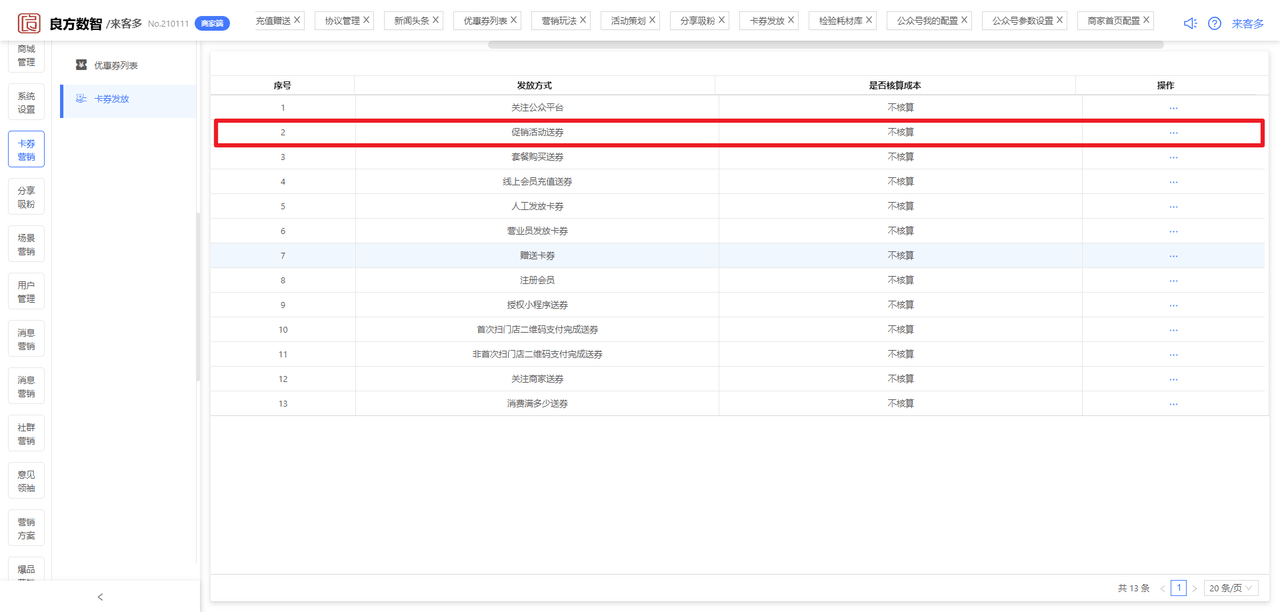
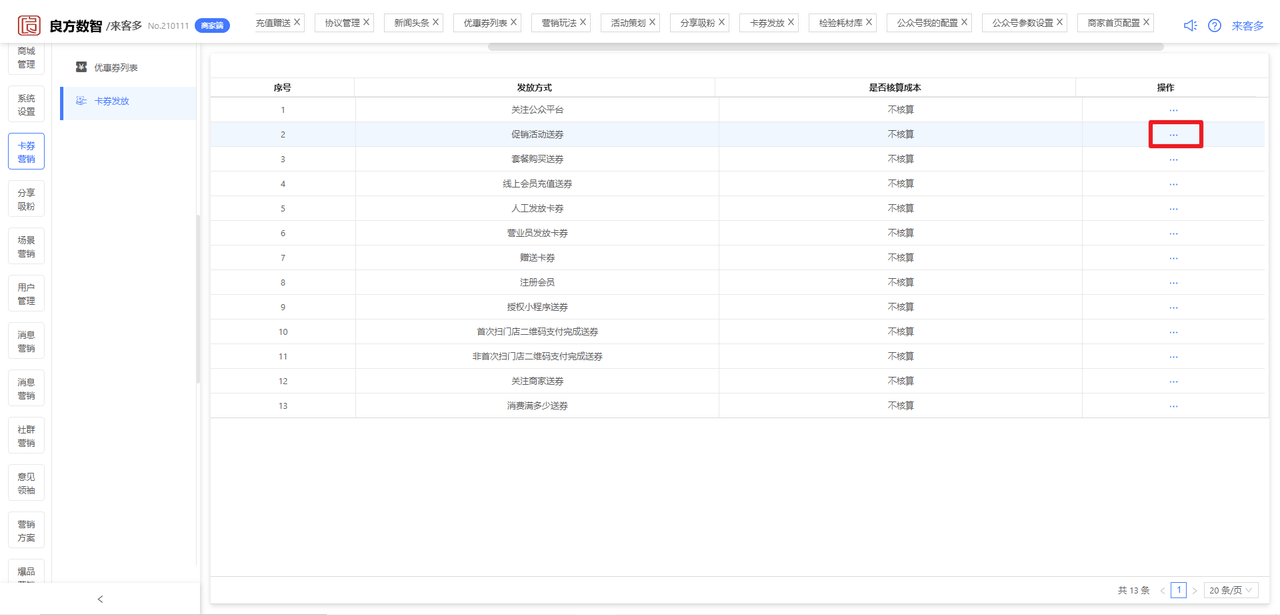
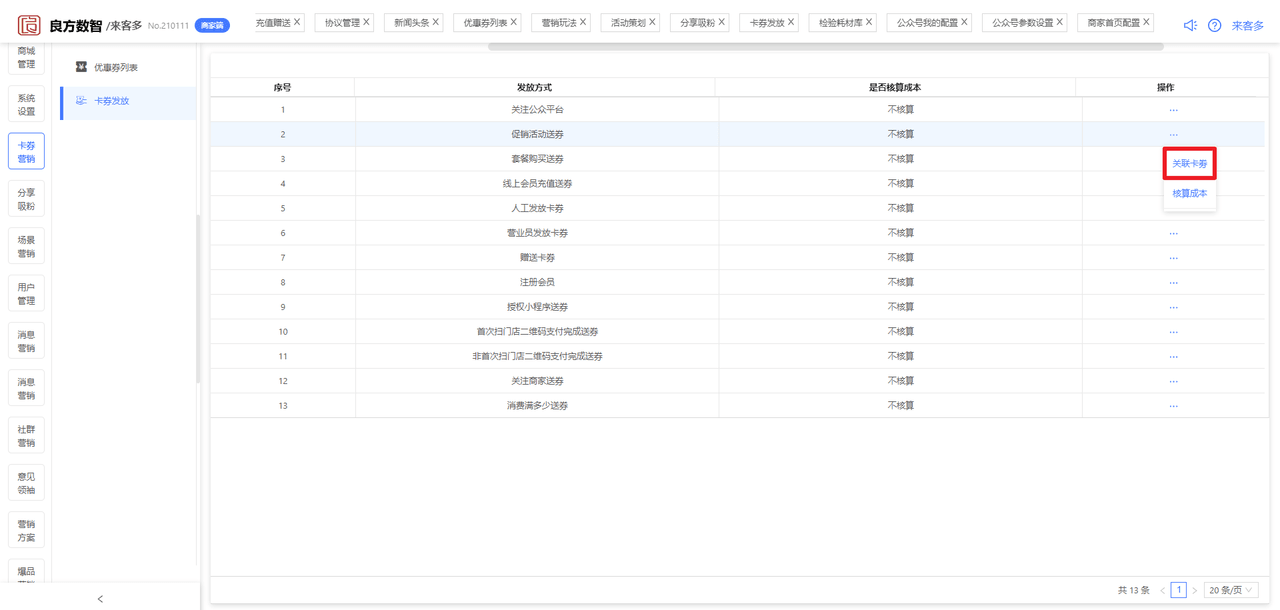
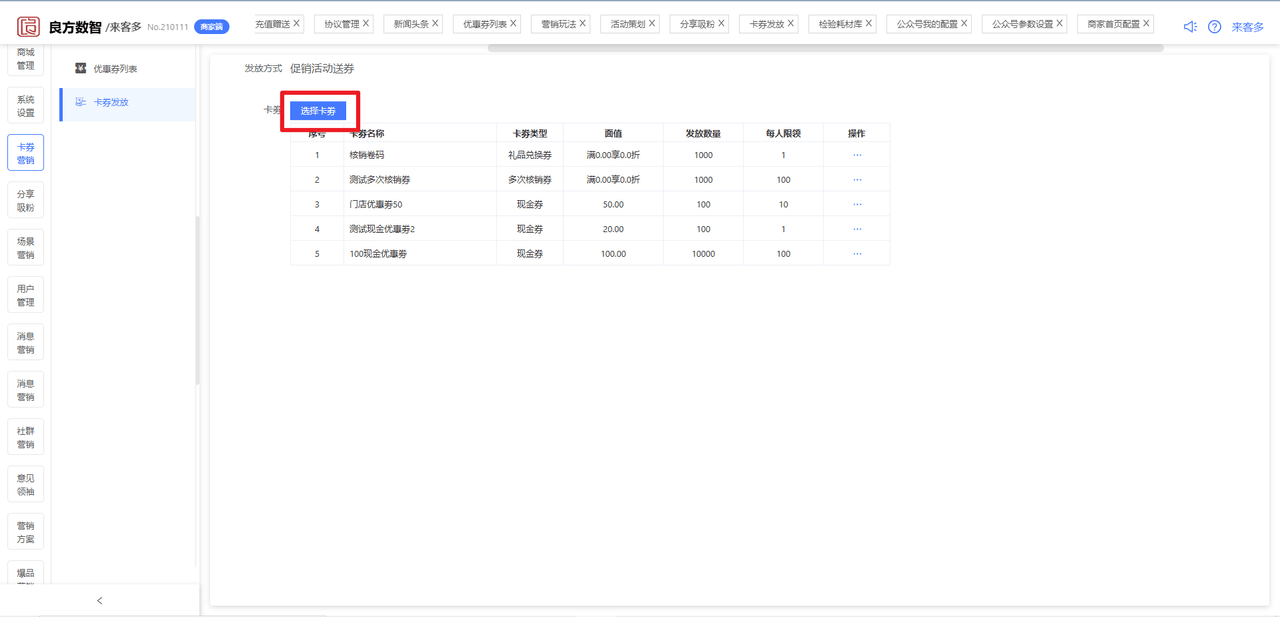
操作路径:1.进入连锁端卡券营销-卡券放法页面-->2.选择人工发放卡券-->3.点击更多操作按钮-->4.点击关联卡券按钮-->5.点击选择卡券按钮-->6..选择优惠券-->7.设置发放优惠券数量、每人限领数量、卡券详情-->8.点击保存按钮-->9.进入连锁端-场景营销-营销玩法页面-->10.点击添加按钮-->11.输入玩法信息-->12.点击选择项目按钮-->13.点击选择卡券项目-->14.选择优惠券-->15.点击保存按钮-->16.进入活动策划页面-->17.点击添加按钮-->18.输入创建活动信息-->19.点击保存按钮-->20.用户在小程序购买当前活动-->21.购买成功,获取赠送的优惠券;
- 进入连锁端卡券营销-卡券放法页面
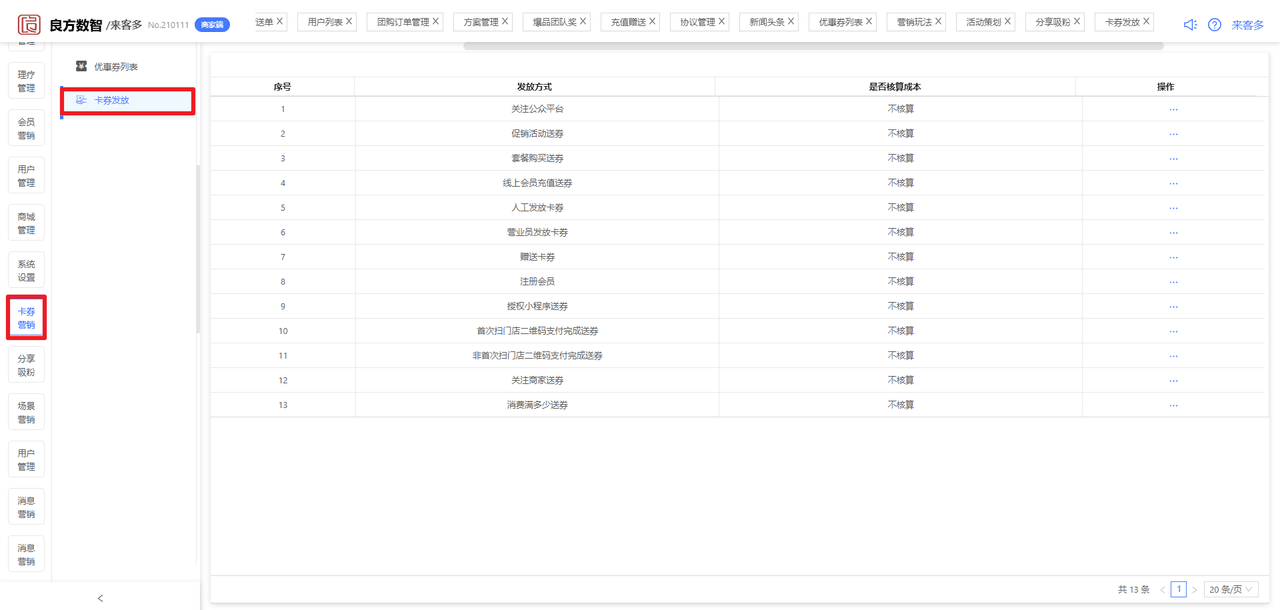
- 选择促销活动送券
- 点击更多操作按钮
- 点击关联卡券按钮
- 点击选择卡券按钮
- 选择优惠券
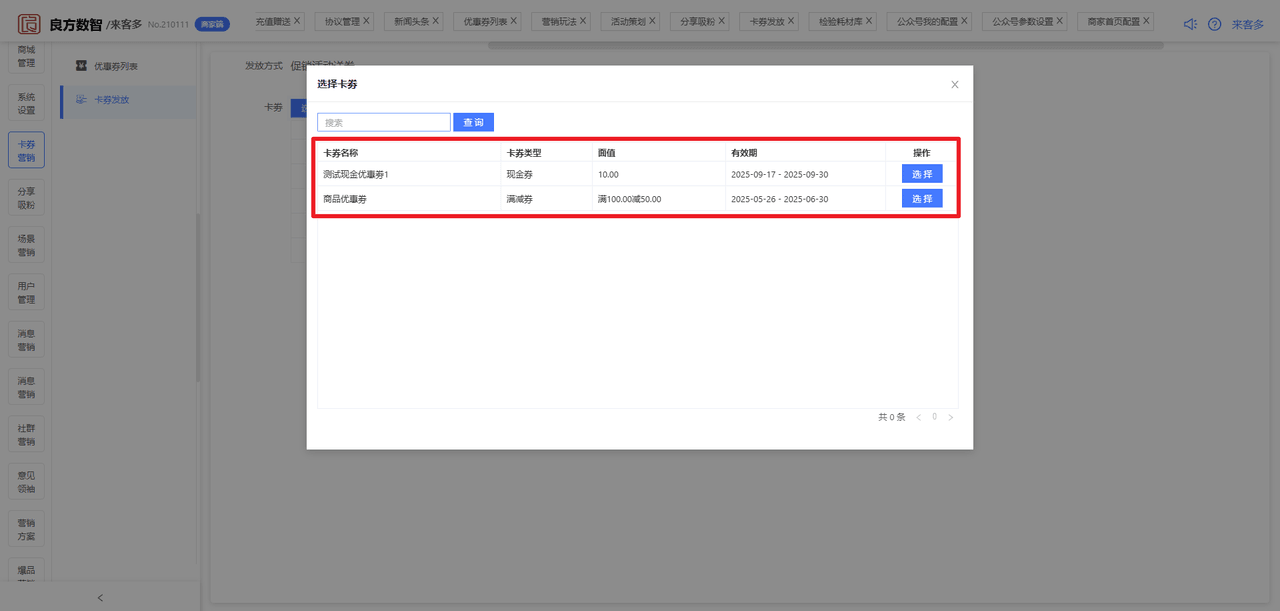
- 设置发放优惠券数量、每人限领数量、卡券详情
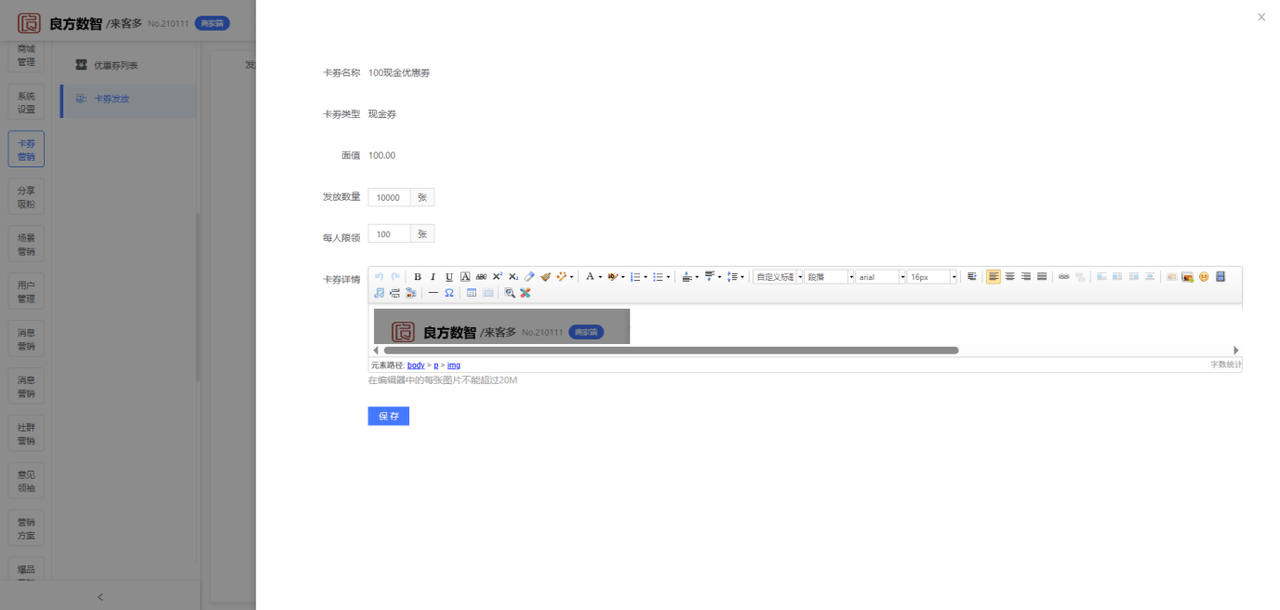
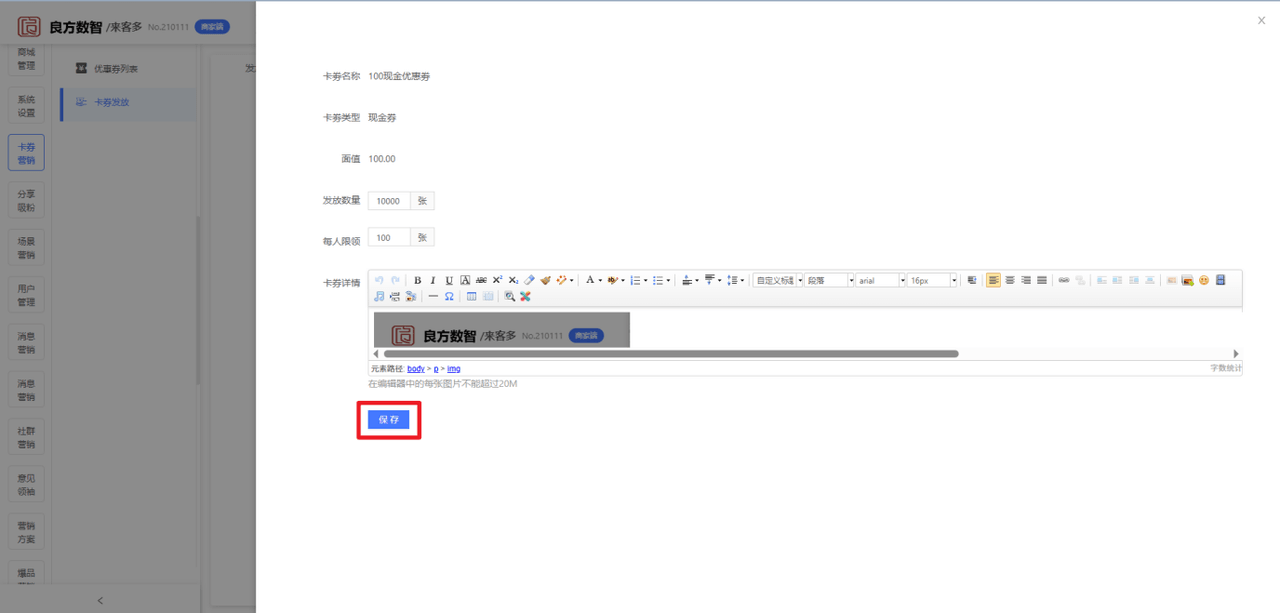
- 点击保存按钮
- 进入连锁端-场景营销-营销玩法页面
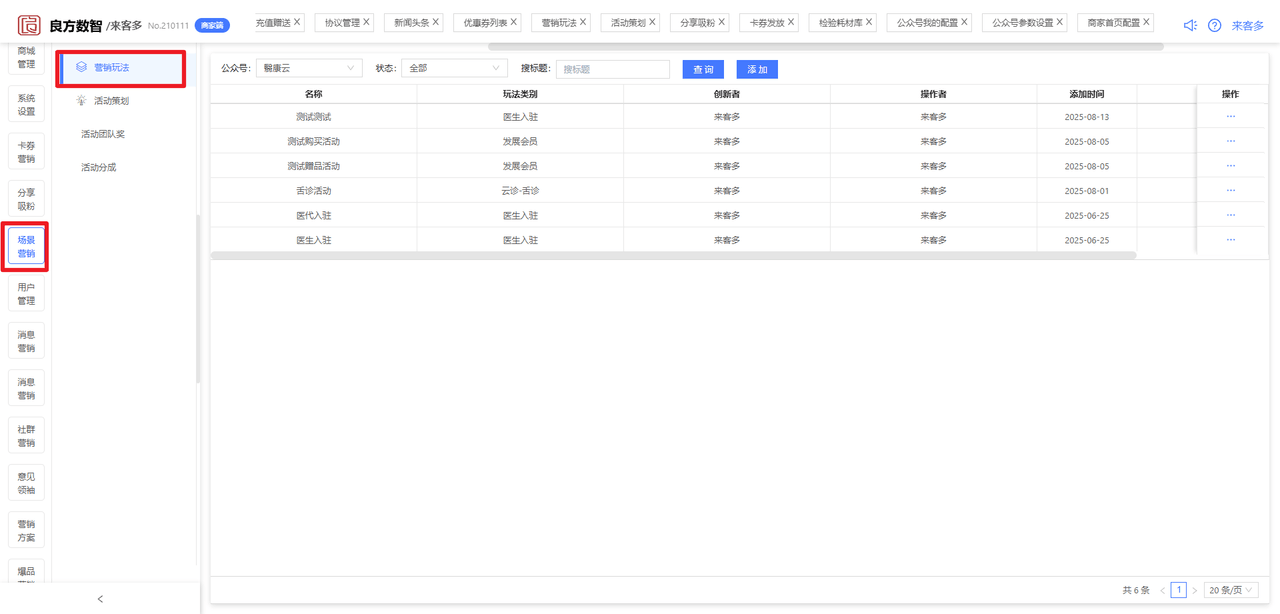
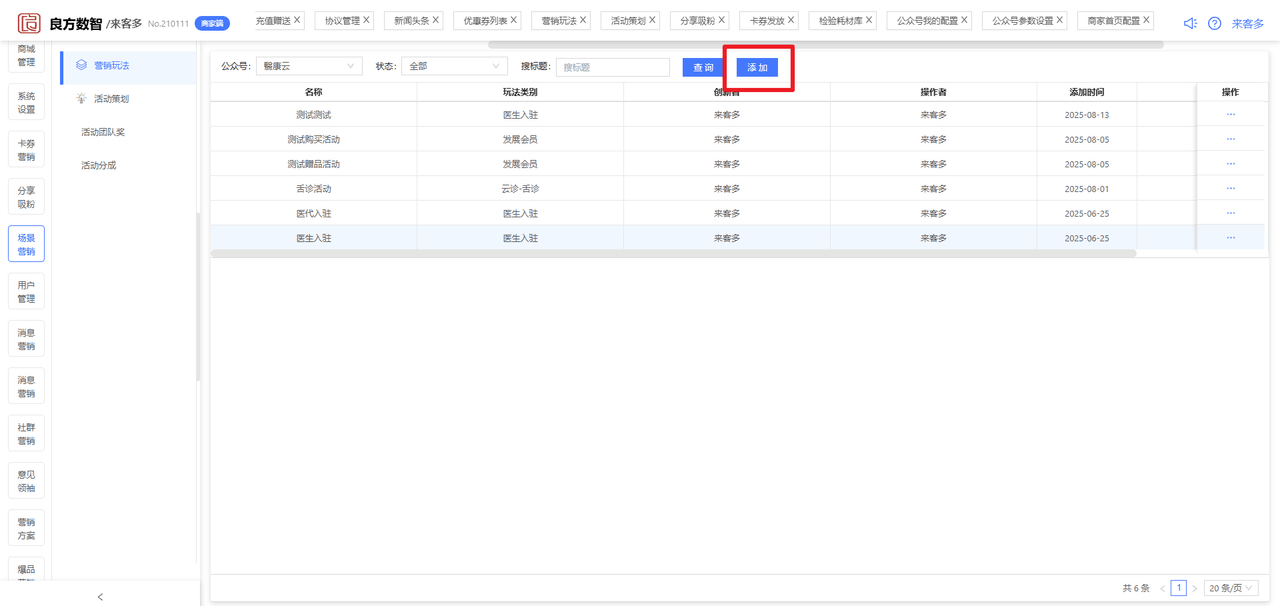
- 点击添加按钮
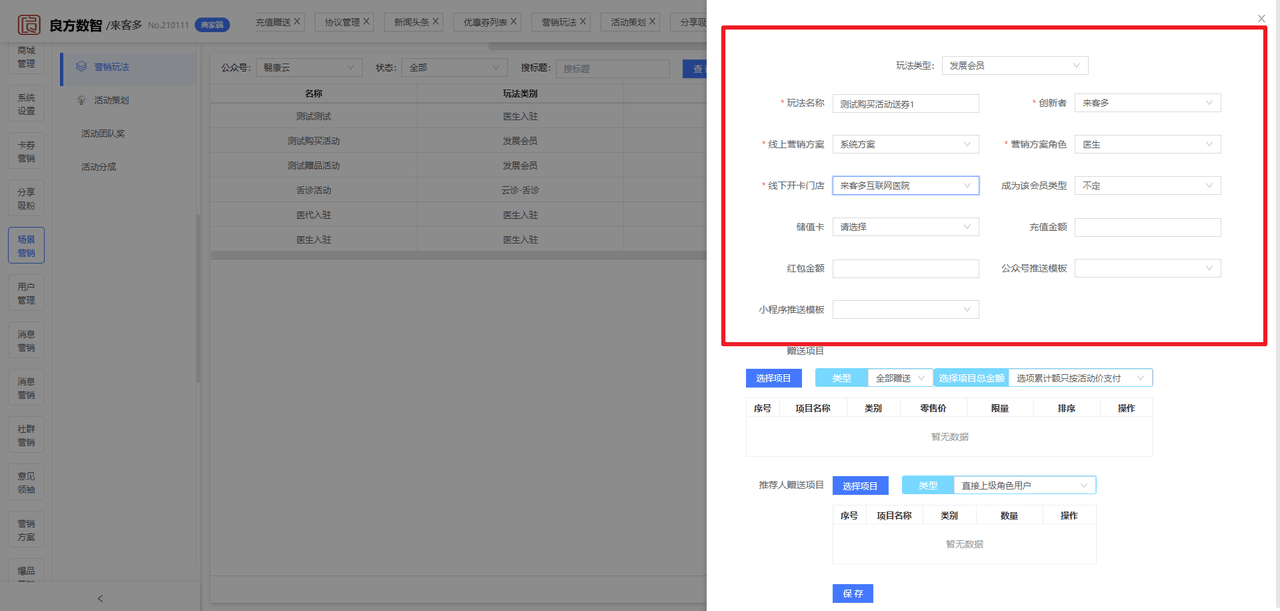
- 输入玩法信息
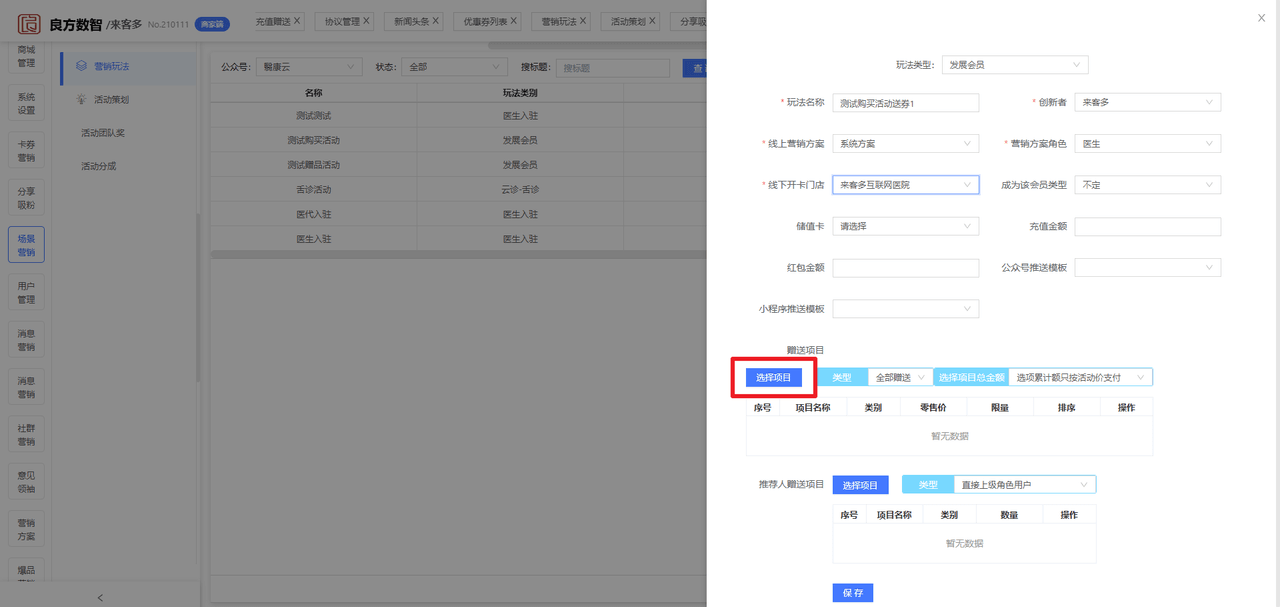
- 点击选择项目按钮
- 点击选择卡券项目
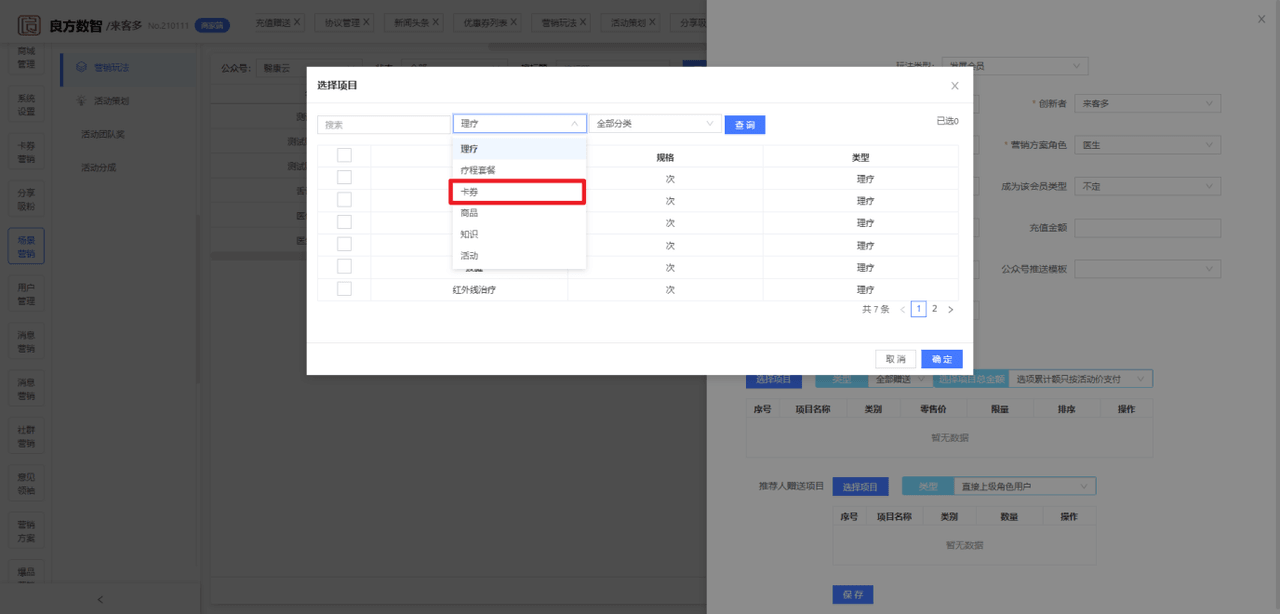
- 选择优惠券
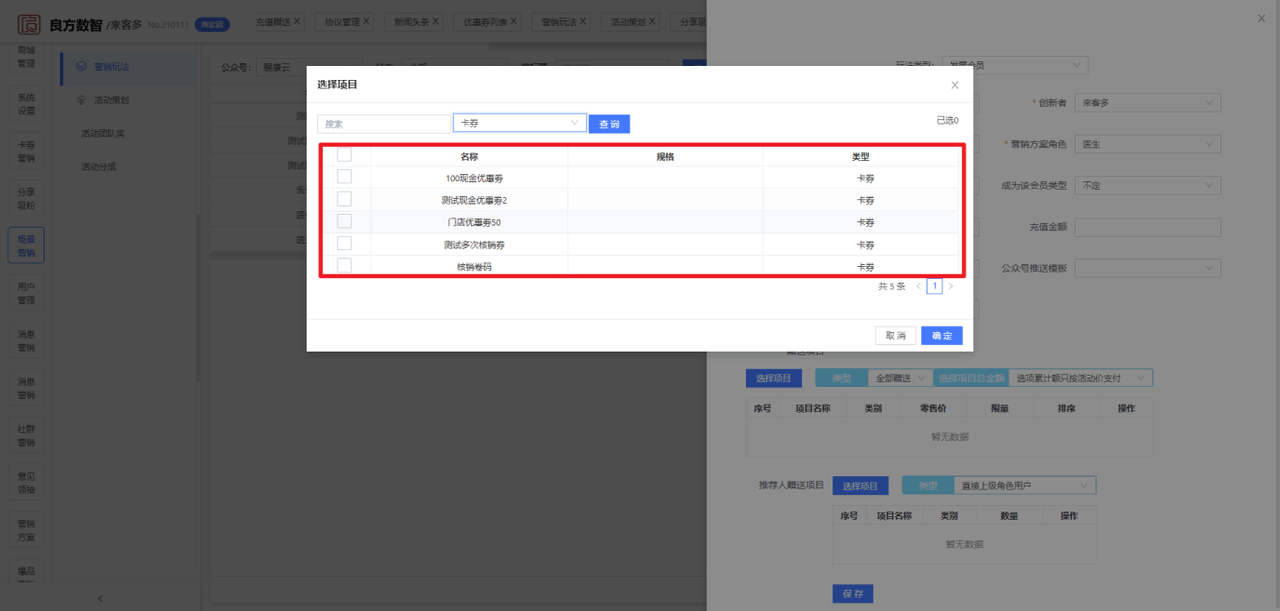
- 点击保存按钮
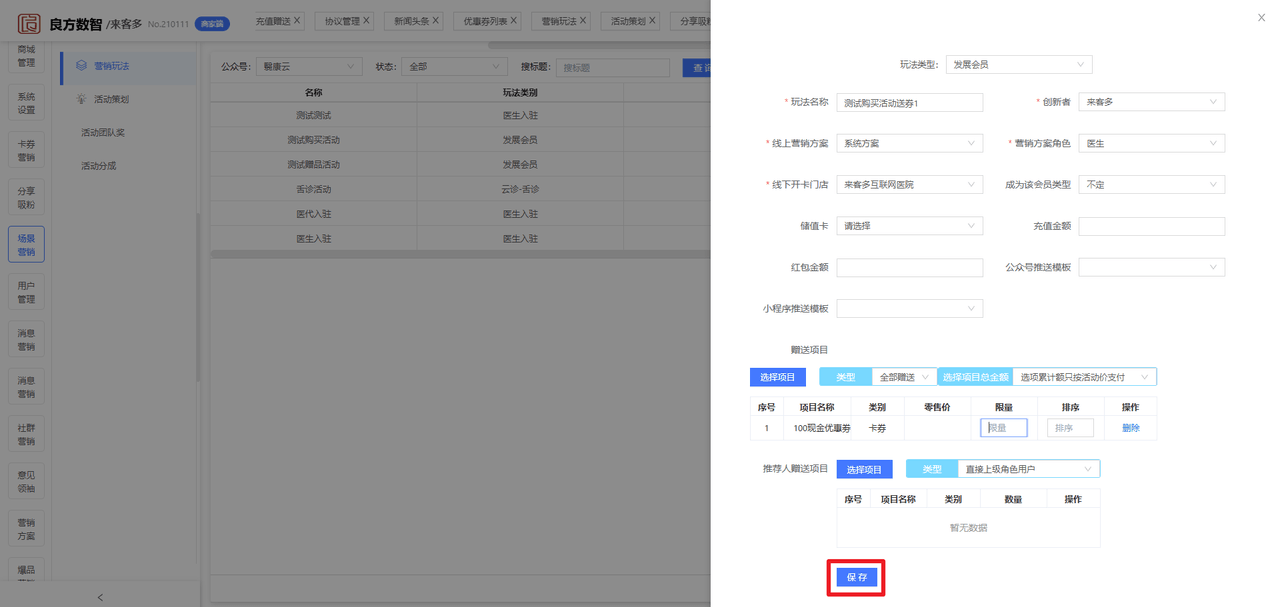
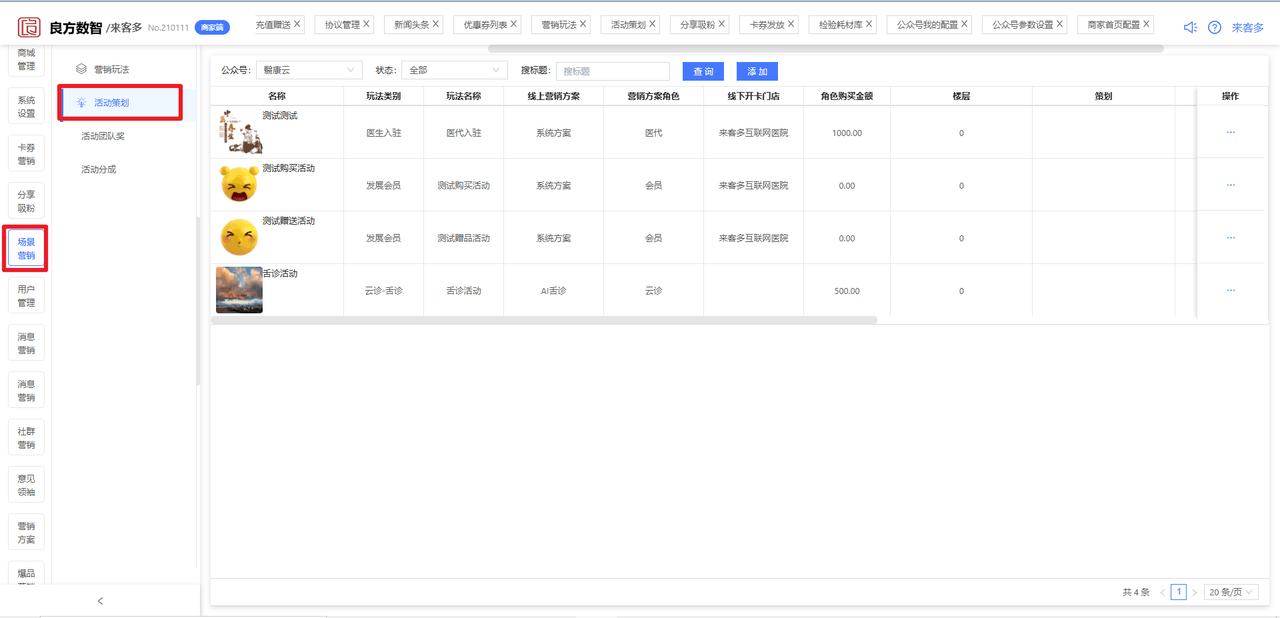
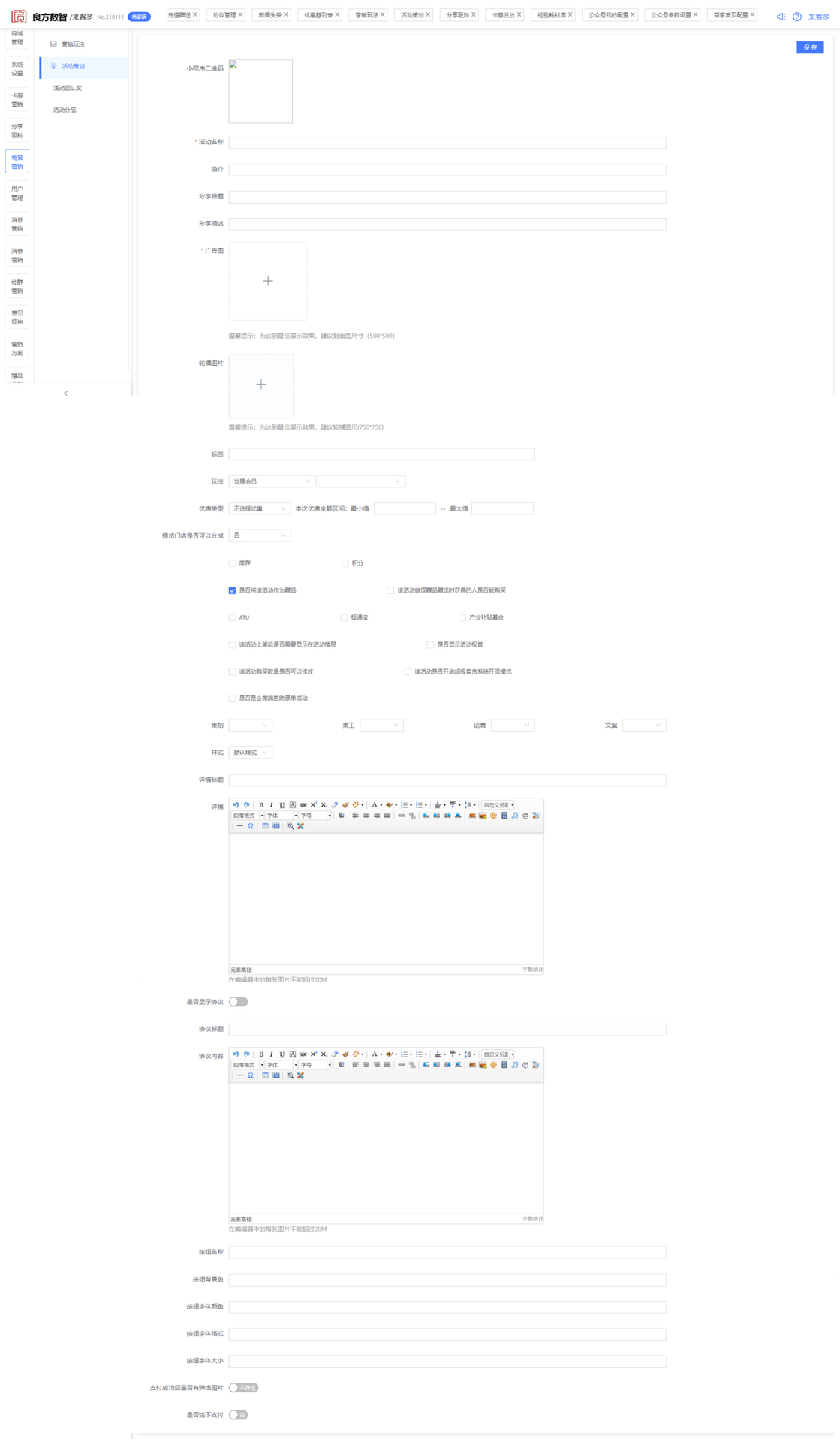
- .进入活动策划页面
- 点击添加按钮
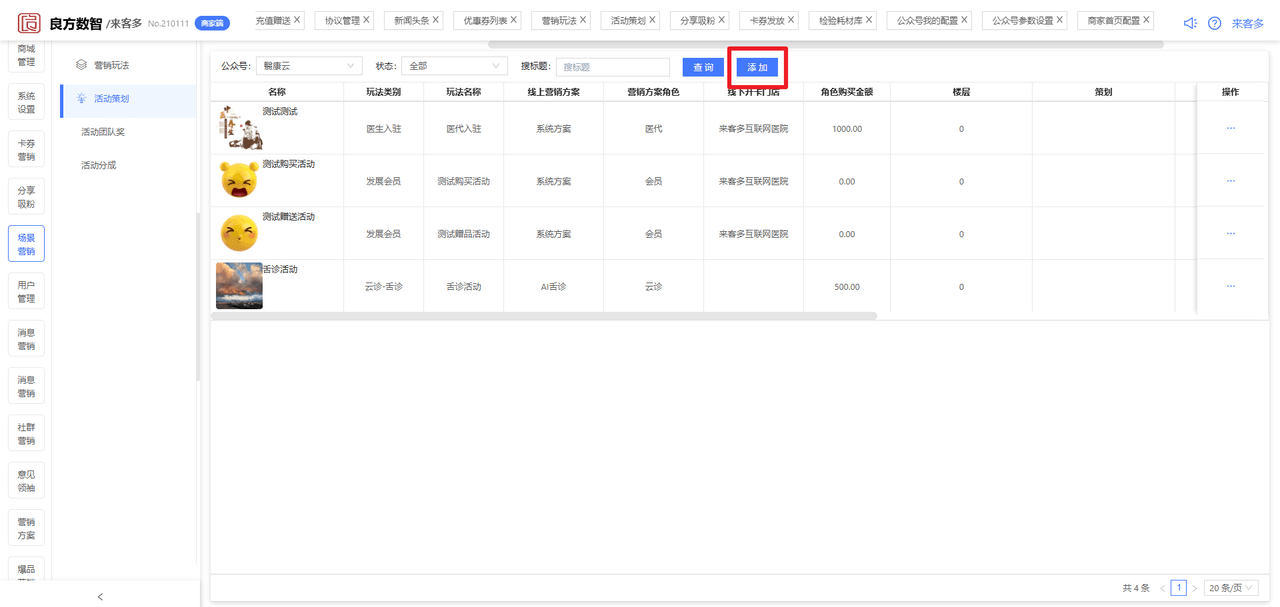
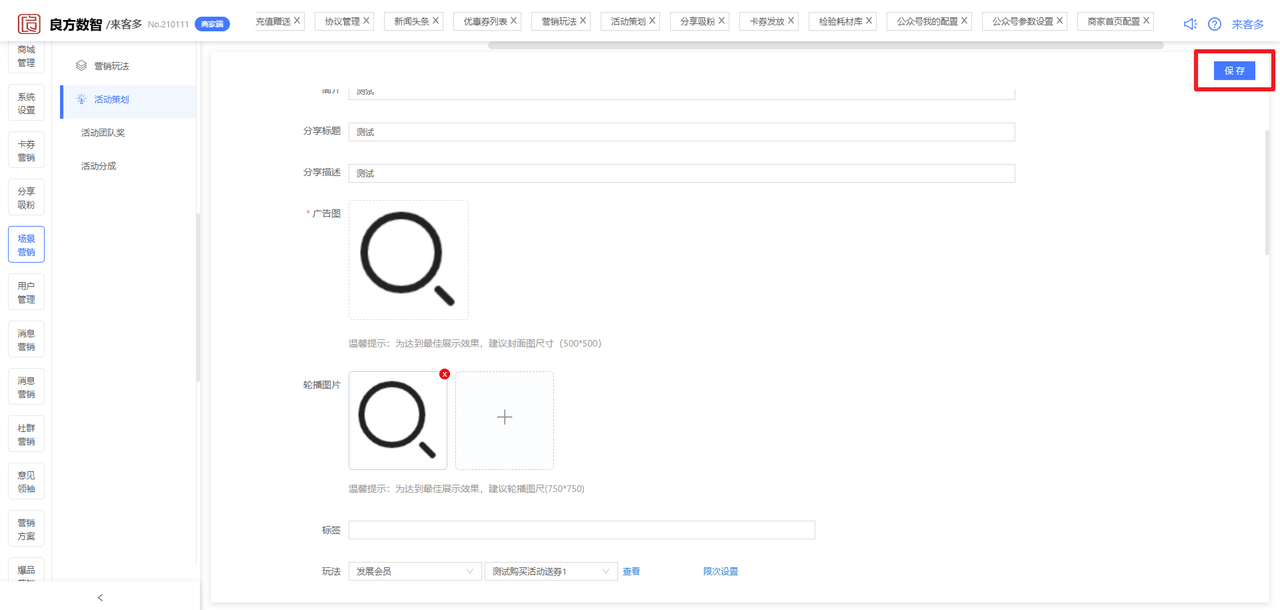
- 输入创建活动信息
- 点击保存按钮
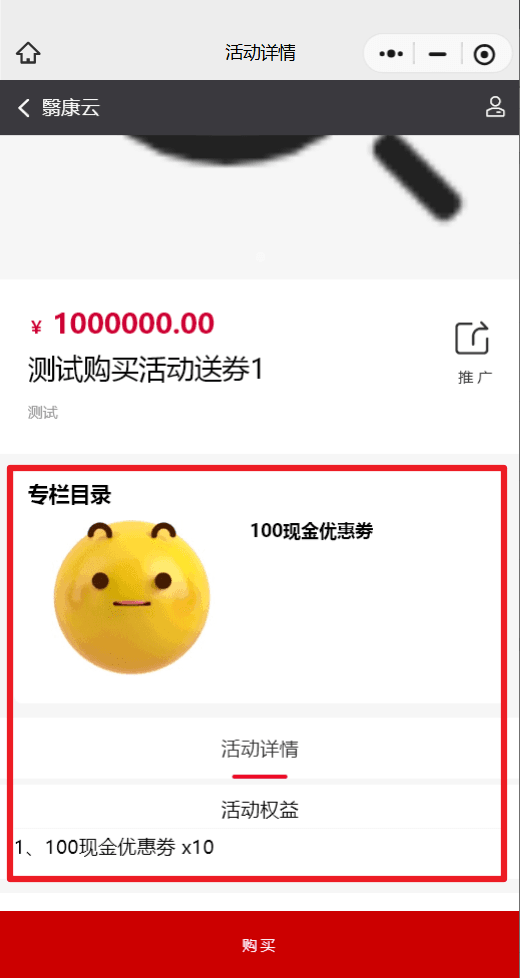
- 用户在小程序购买当前活动
- 购买成功,获取赠送的优惠券
二、人工发放卡券
人工发放卡券可以直接在连锁端-人工发放卡券页面生成二维码扫码领取
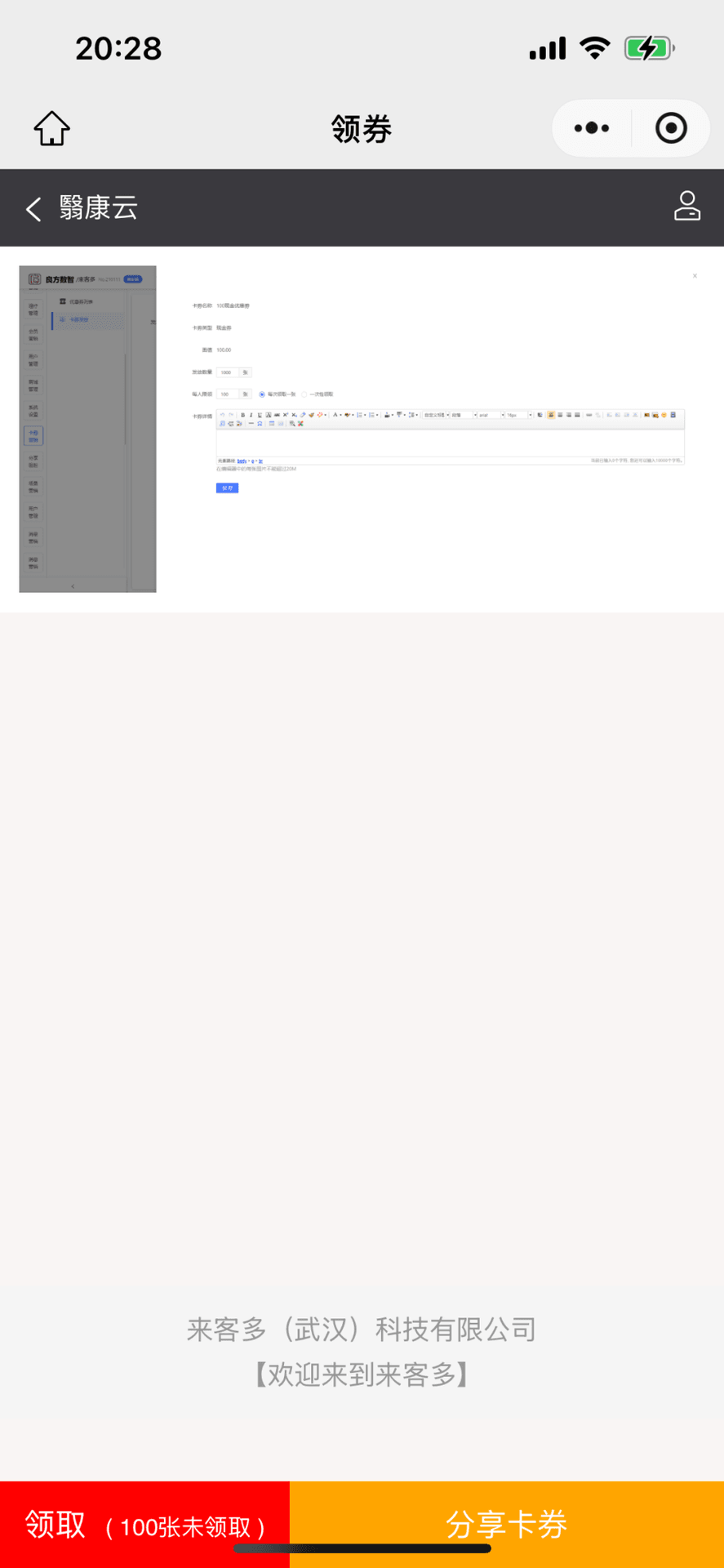
操作路径:1.进入连锁端卡券营销-卡券放法页面-->2.选择人工发放卡券-->3.点击更多操作按钮-->4.点击关联卡券按钮-->5.点击选择卡券按钮-->6..选择优惠券-->7.设置发放优惠券数量、每人限领数量、卡券详情-->8.点击保存按钮-->9.点击优惠券更多操作按钮-->10.点击生成二维码按钮-->11.微信扫码-->12.小程序点击领取;
- 进入连锁端卡券营销-卡券放法页面
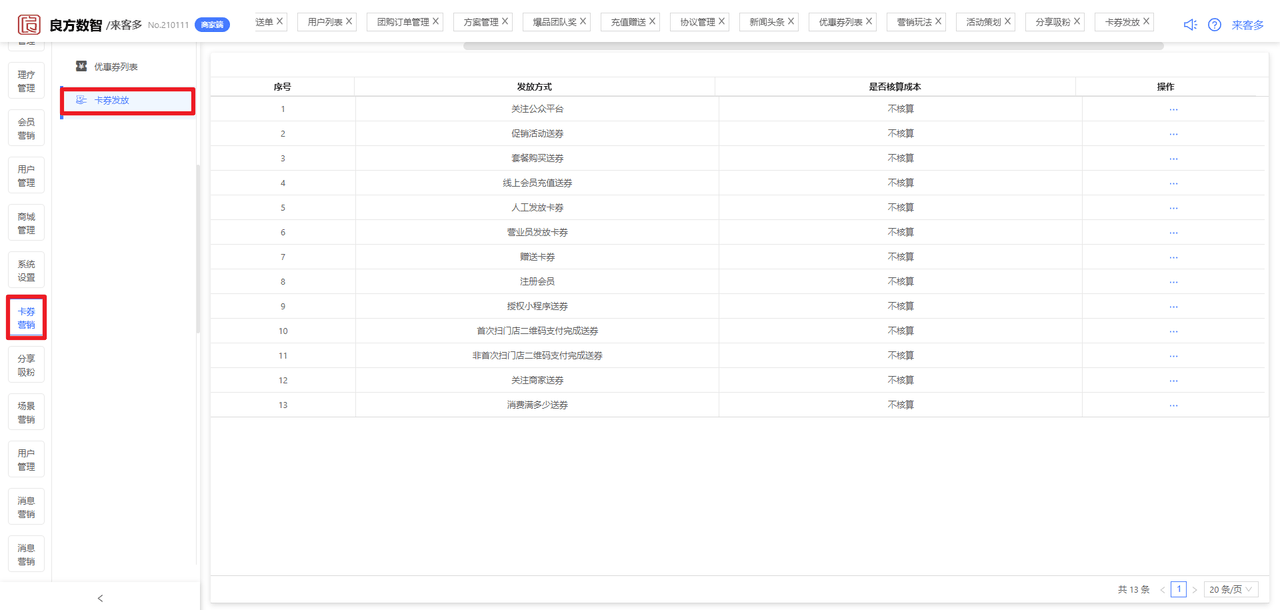
- 选择人工发放卡券
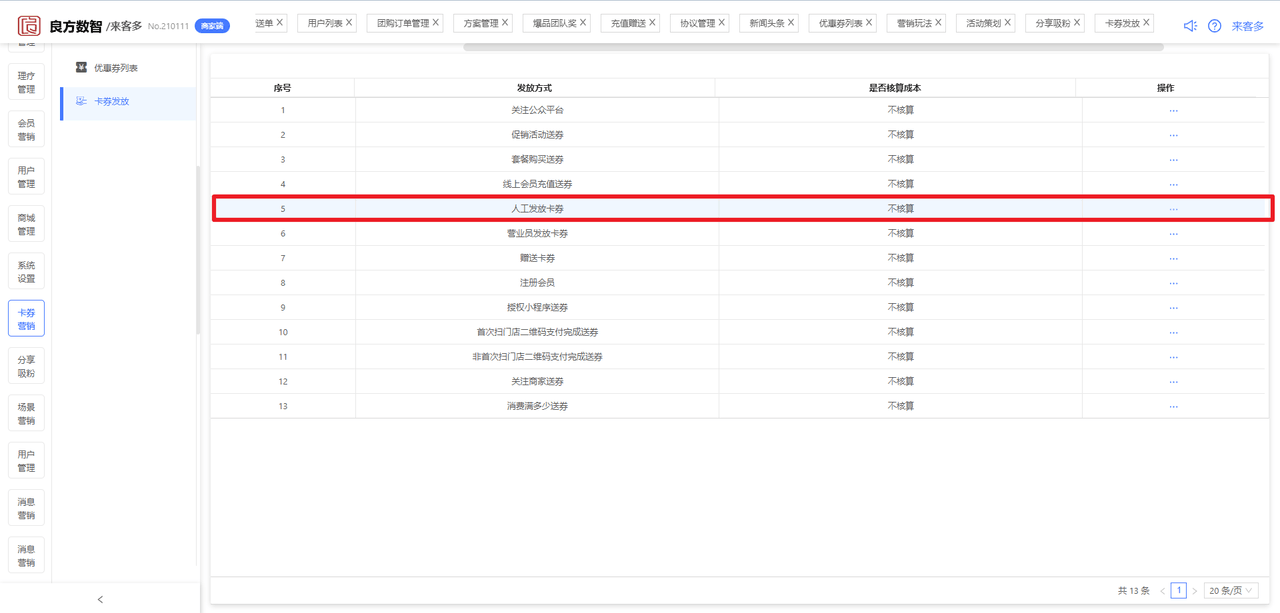
- 点击更多操作按钮
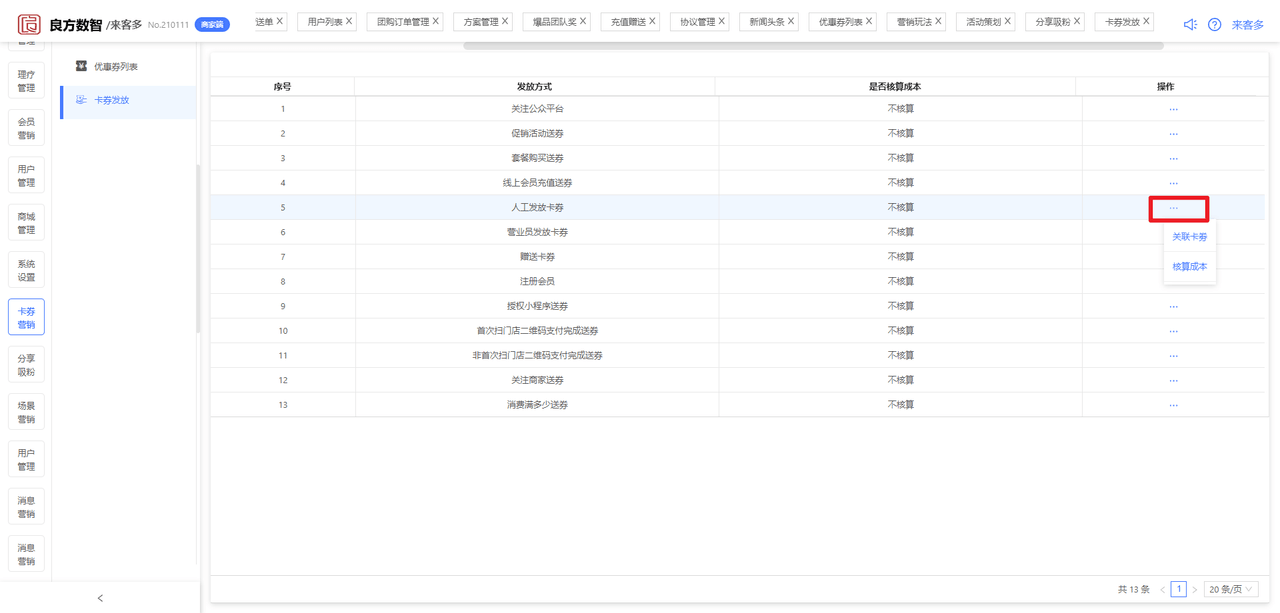
- 点击关联卡券按钮
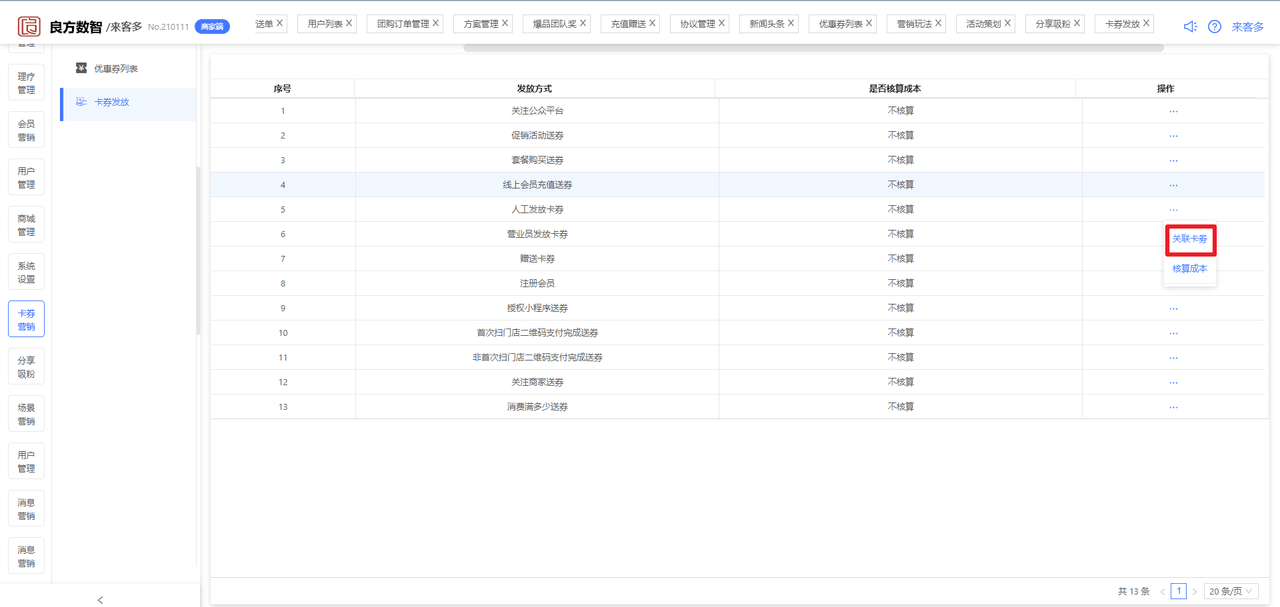
- 点击选择卡券按钮
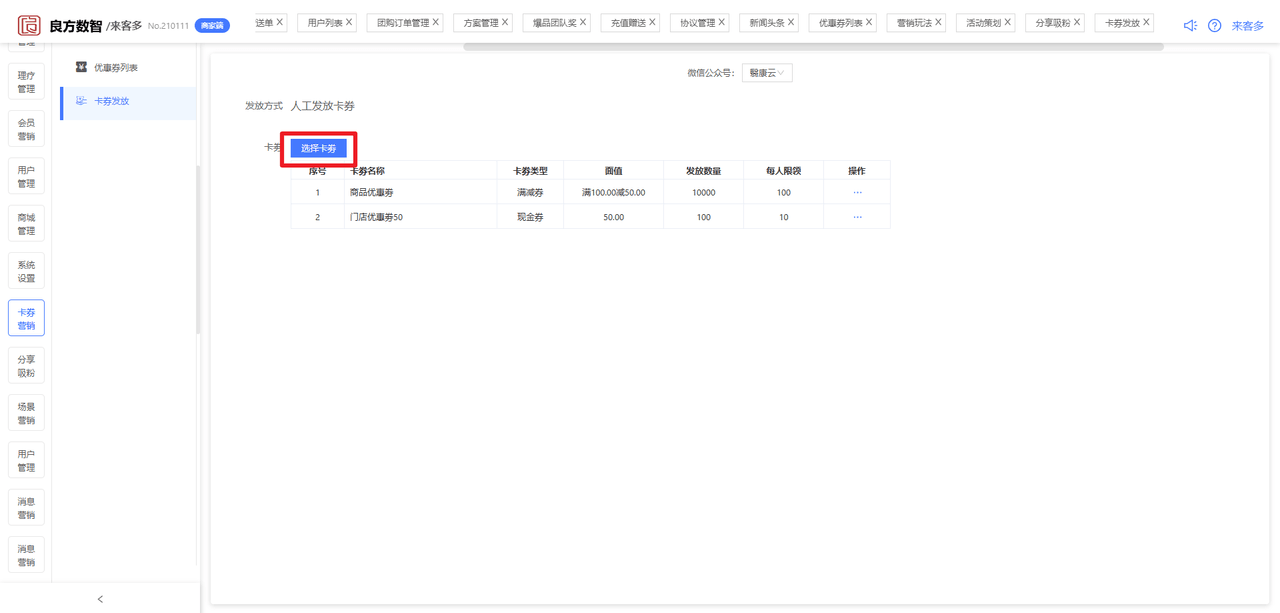
- 选择优惠券
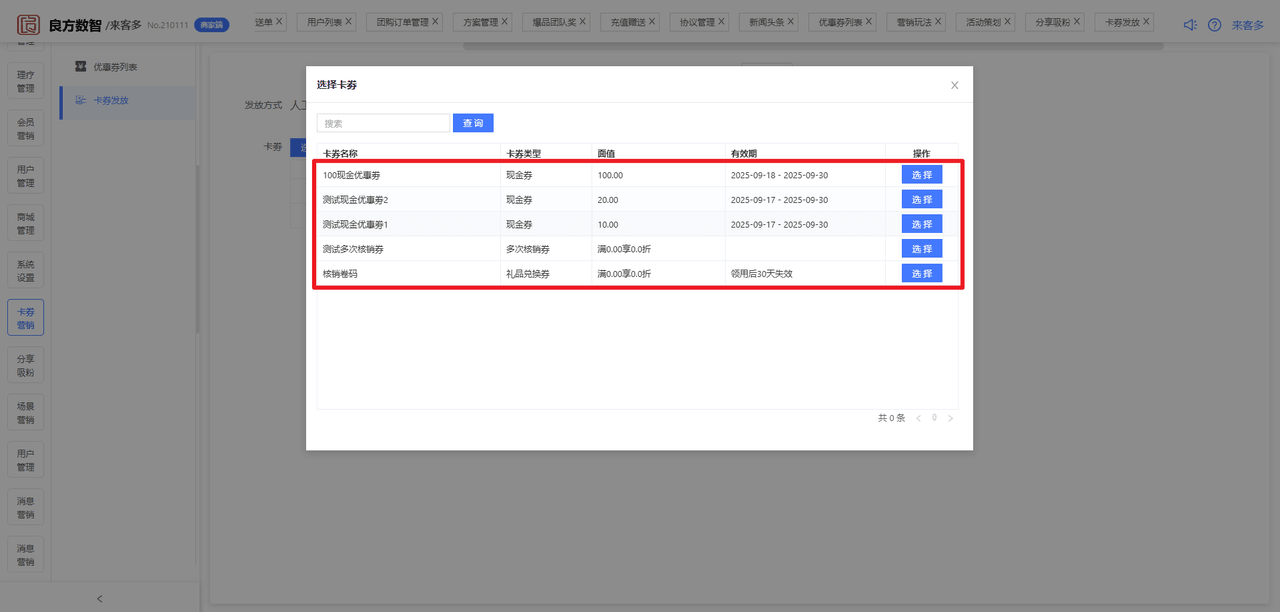
- 设置发放优惠券数量、每人限领数量、卡券详情
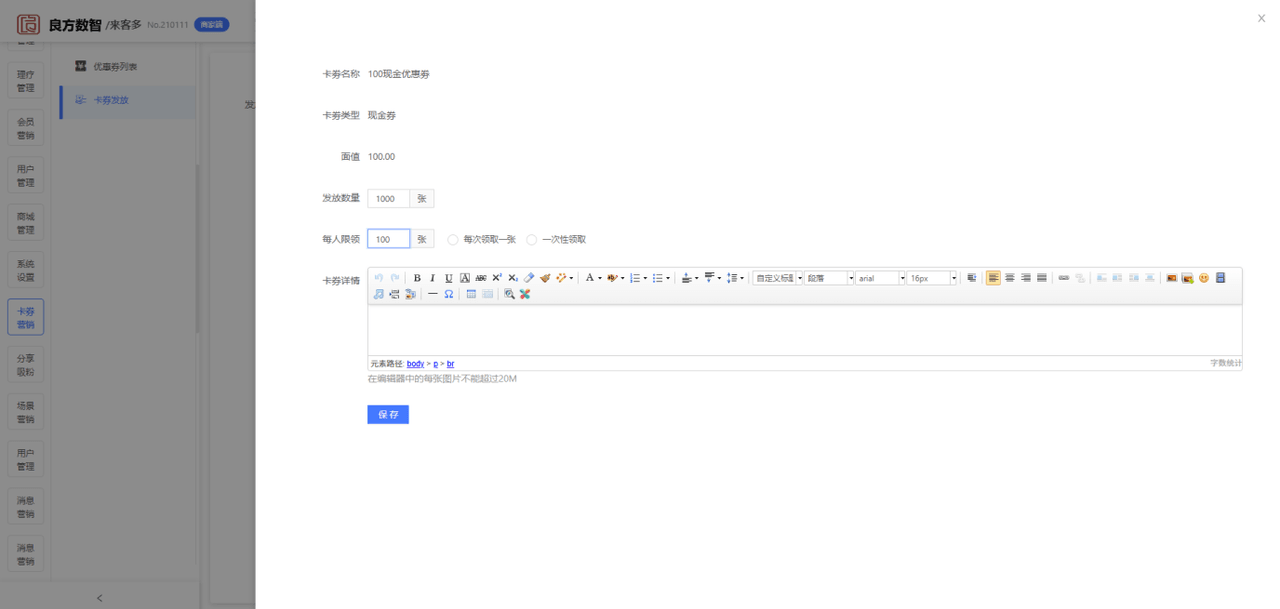
备注:
- 人工发放卡券每日限领可以选择每次限领一张或一次全部领取;
- 点击保存按钮
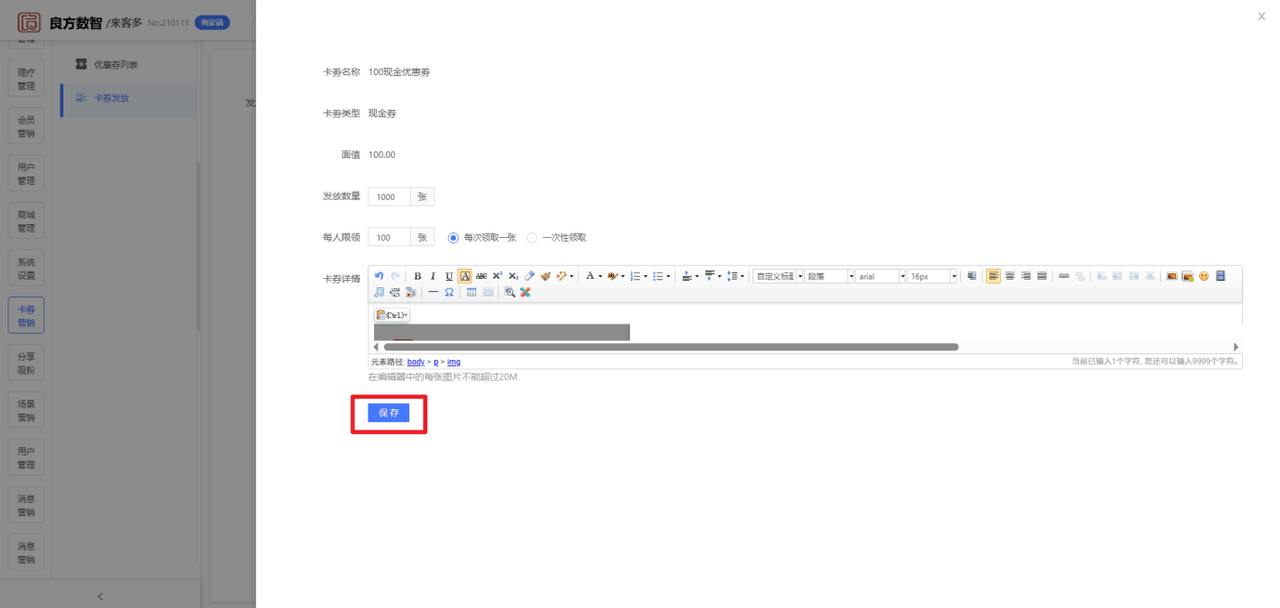
- 点击优惠券更多操作按钮
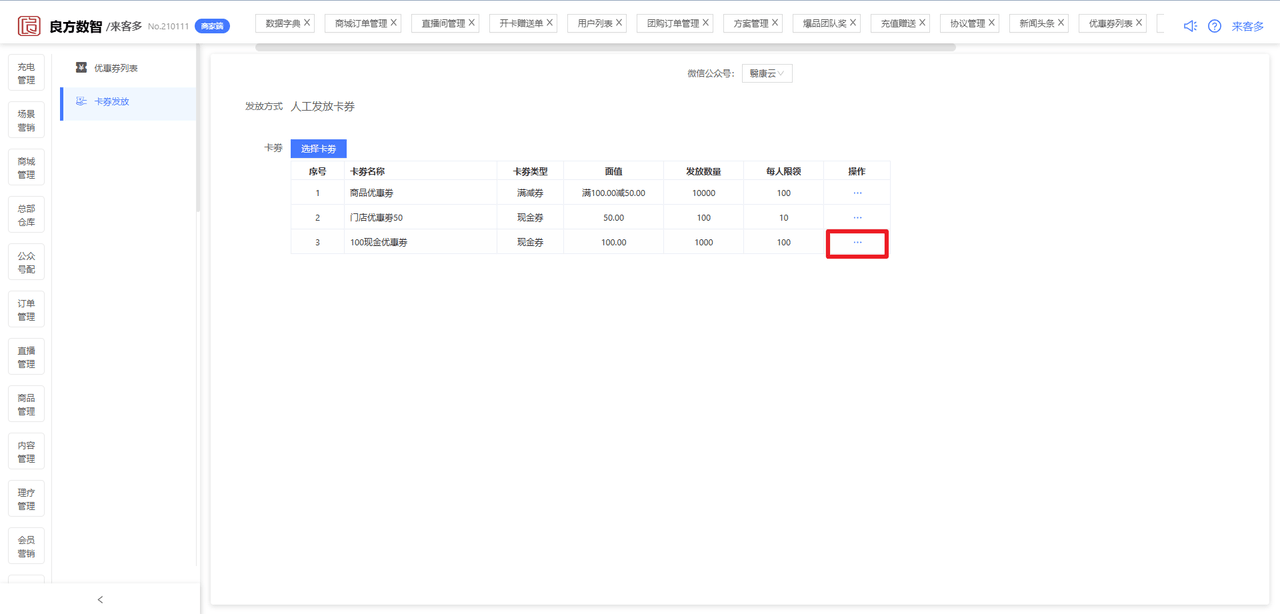
- 点击生成二维码按钮
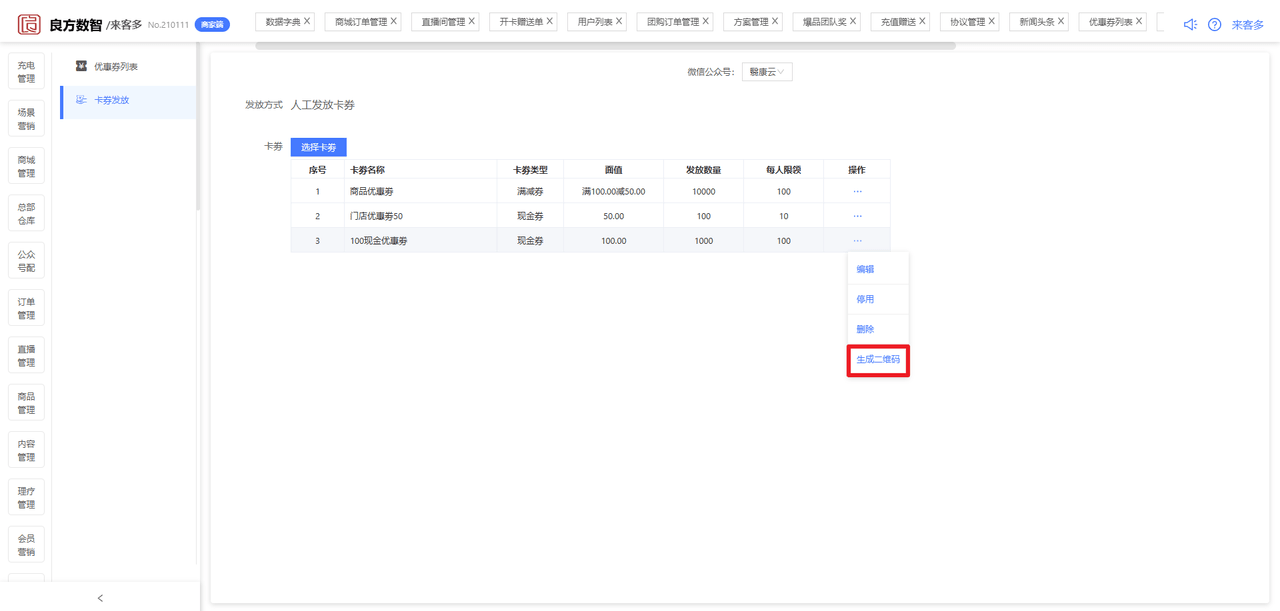
- 微信扫码
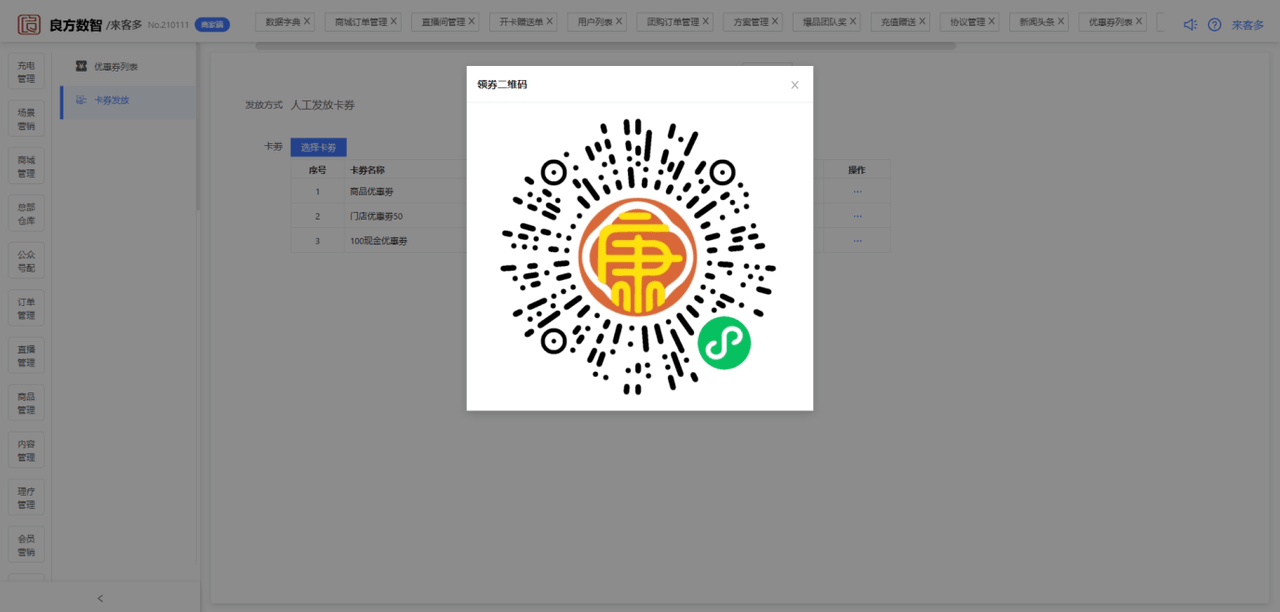
- 小程序点击领取
- 注册会员送券(公众号)
注册会员送券发放方式可以用户注册公众号会员后自动送券
操作路径:1.进入连锁端卡券营销-卡券放法页面-->2.选择赠送卡券发放方式-->3.点击更多操作按钮-->4.点击关联卡券-->5.点击选择卡券按钮-->6..选择优惠券-->7.设置发放优惠券数量、每人限领数量、卡券详情-->8.点击保存按钮-->9.用户进入小程序-->10.授权登录,注册会员
- 进入连锁端卡券营销-卡券放法页面
- 选择赠送卡券发放方式
- 点击更多操作按钮
- 点击关联卡券
- 点击选择卡券按钮
- 选择优惠券
- 置发放优惠券数量、每人限领数量、卡券详情
- 点击保存按钮
- 用户注册当前公众号会员
- 注册成功,获取卡券
- 赠送卡券送券
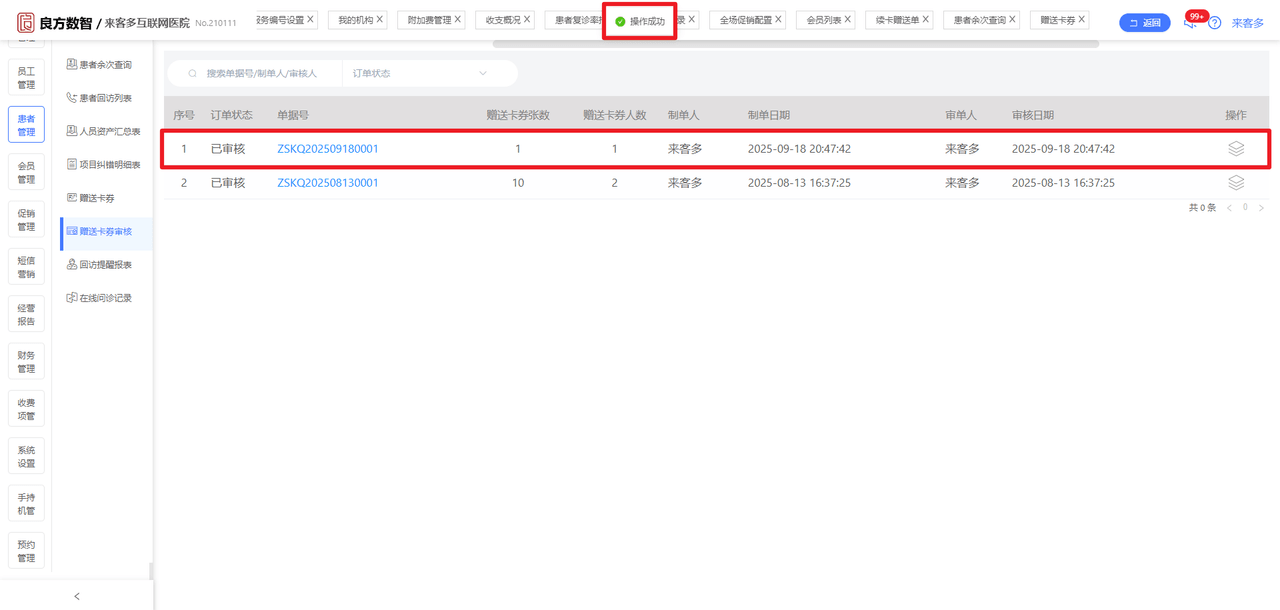
赠送卡券发放方式可以在门店端-患者管理页面指定用户选择送券
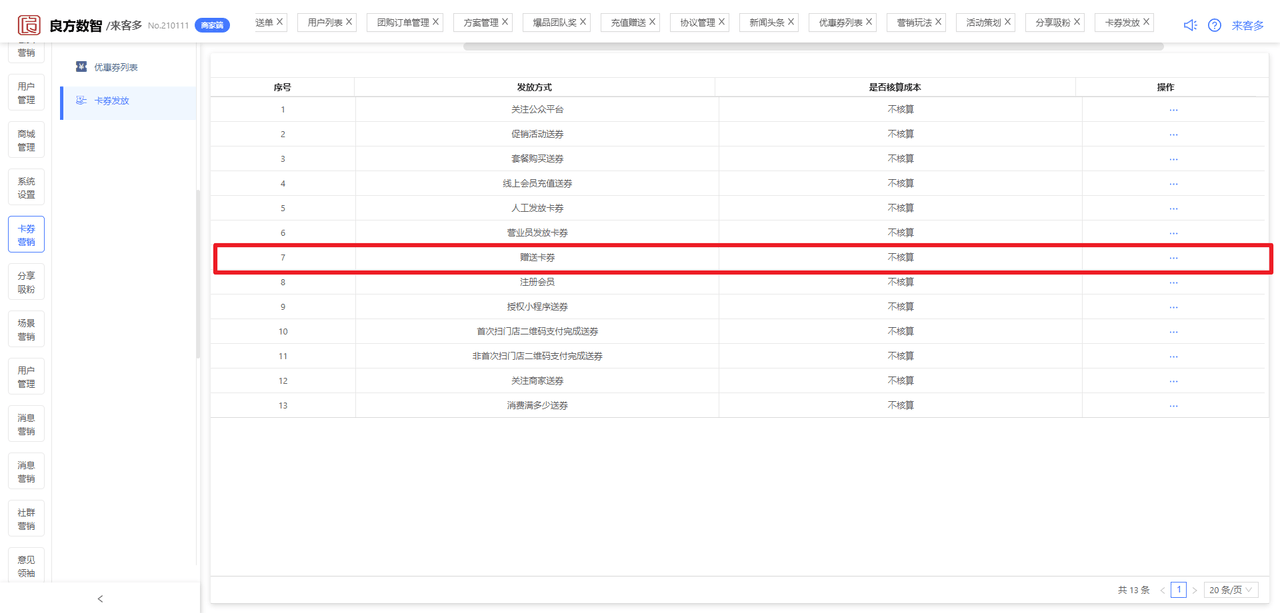
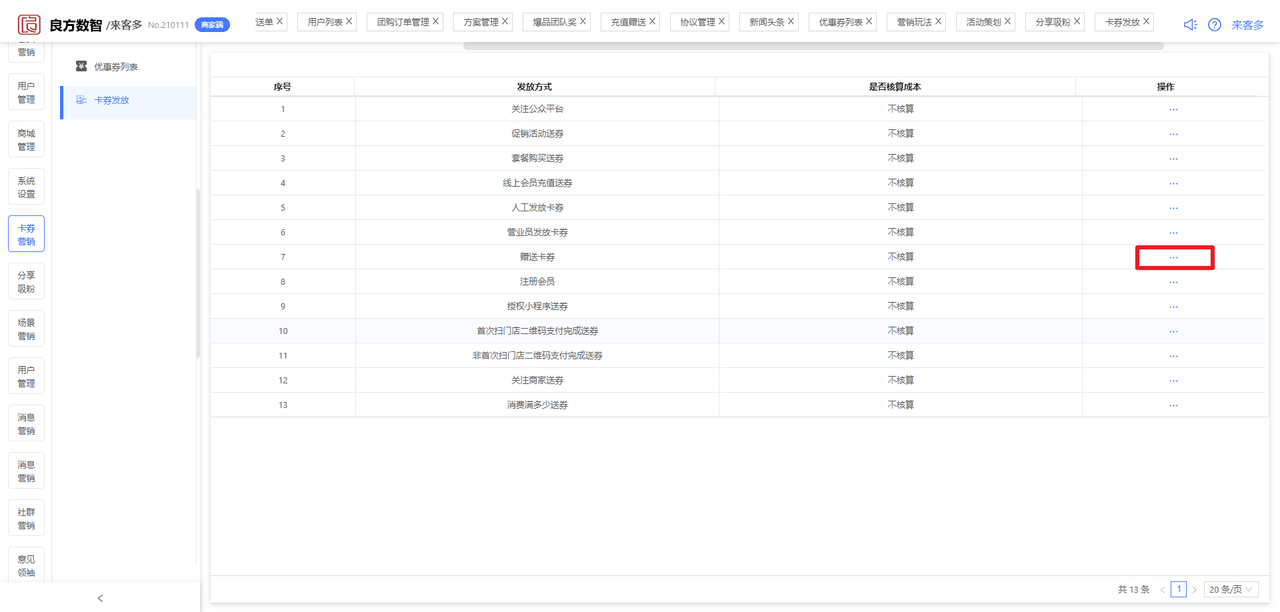
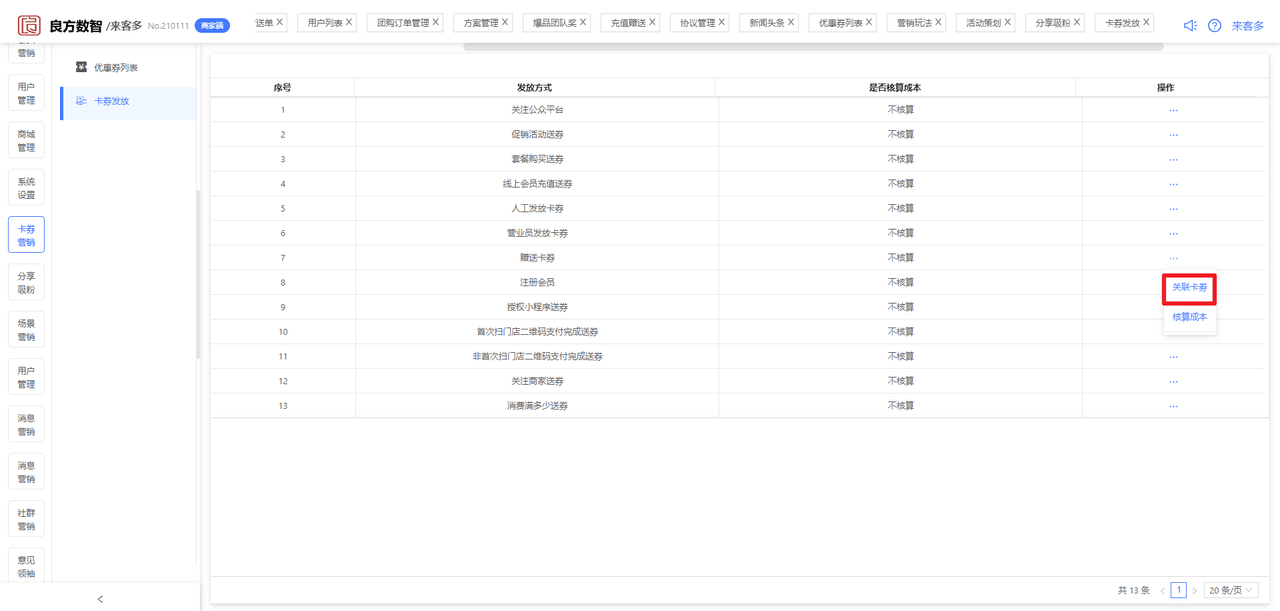
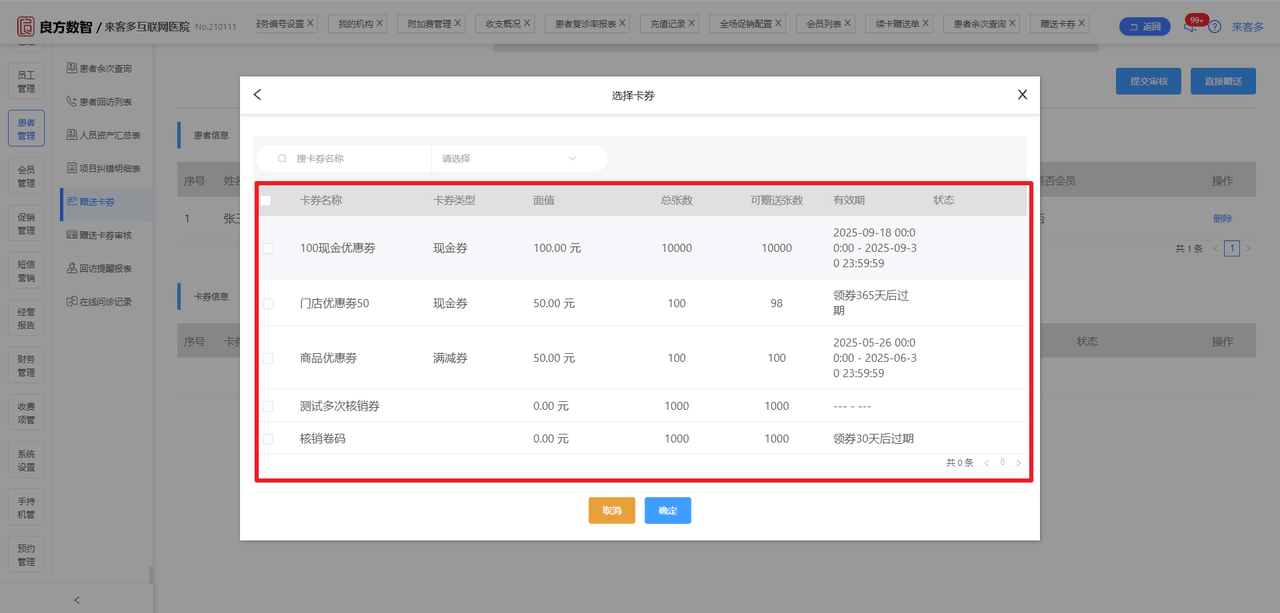
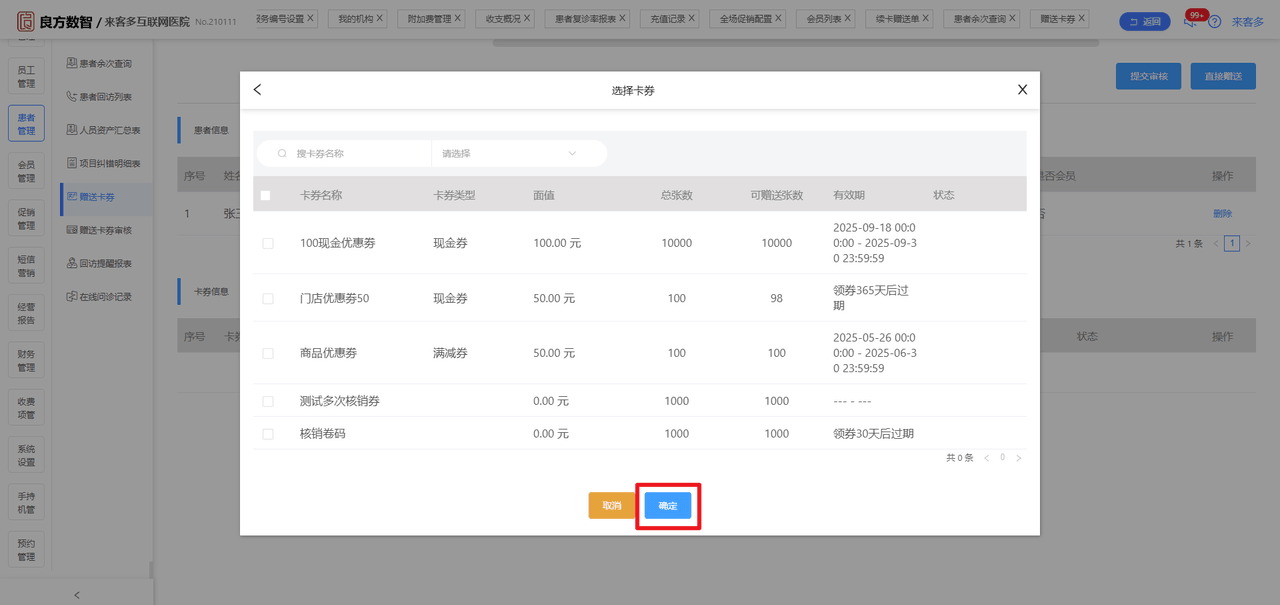
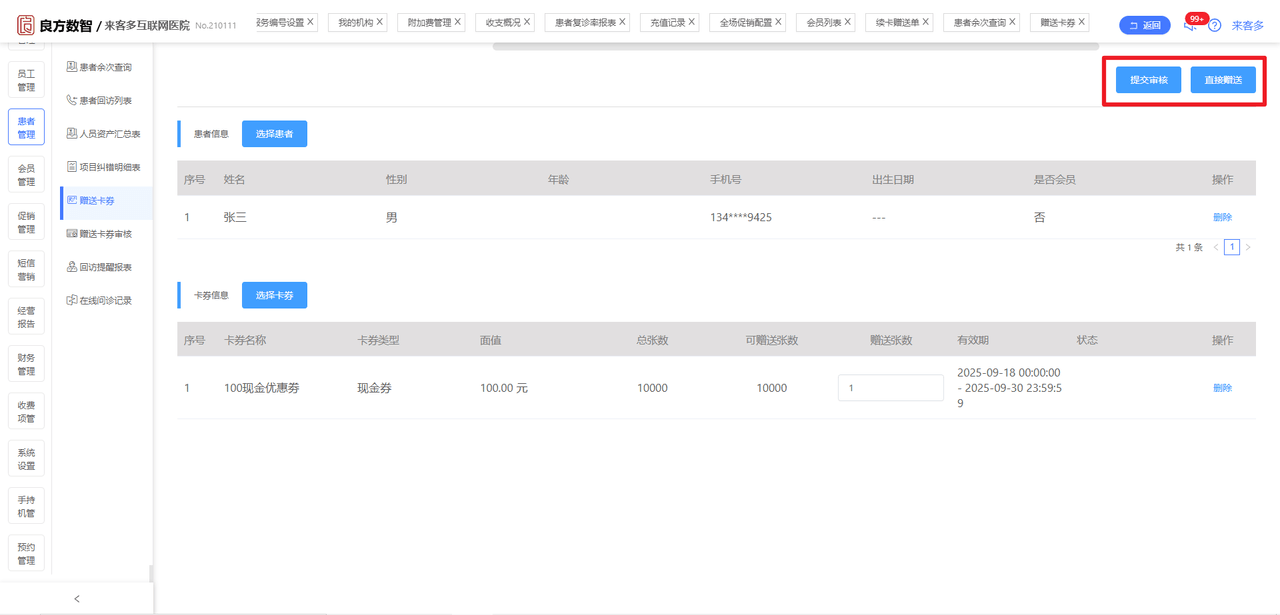
操作路径:1.进入连锁端卡券营销-卡券放法页面-->2.选择赠送卡券发放方式-->3.点击更多操作按钮-->4.点击关联卡券-->5.点击选择卡券按钮-->6..选择优惠券-->7.设置发放优惠券数量、每人限领数量、卡券详情-->8.点击保存按钮-->9.进入门店端患者管理页面-->10.点击赠送卡券菜单-->11.点击选择患者按钮-->12.点击选择患者-->13.点击确定按钮-->14.点击选择卡券按钮-->15.点击选择卡券-->16.点击确定按钮-->17.点击直接赠送或提交审核按钮-->18.赠送卡券成功
- 进入连锁端卡券营销-卡券放法页面
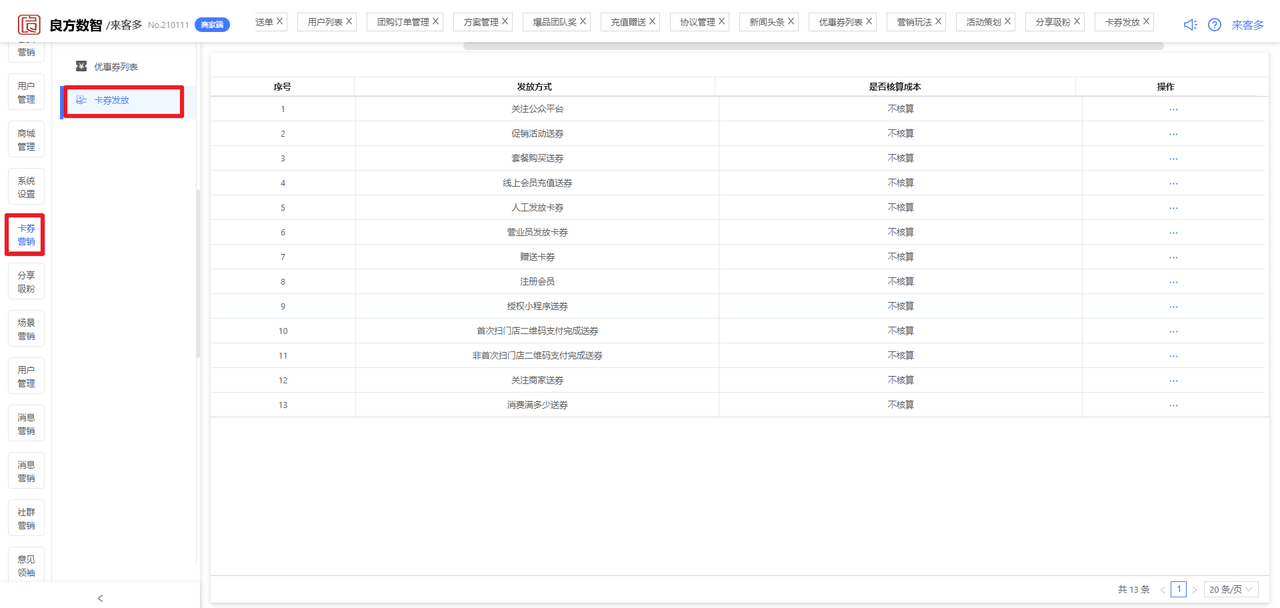
- 选择赠送卡券发放方式
- 点击更多操作按钮
- 点击关联卡券
- 点击选择卡券按钮
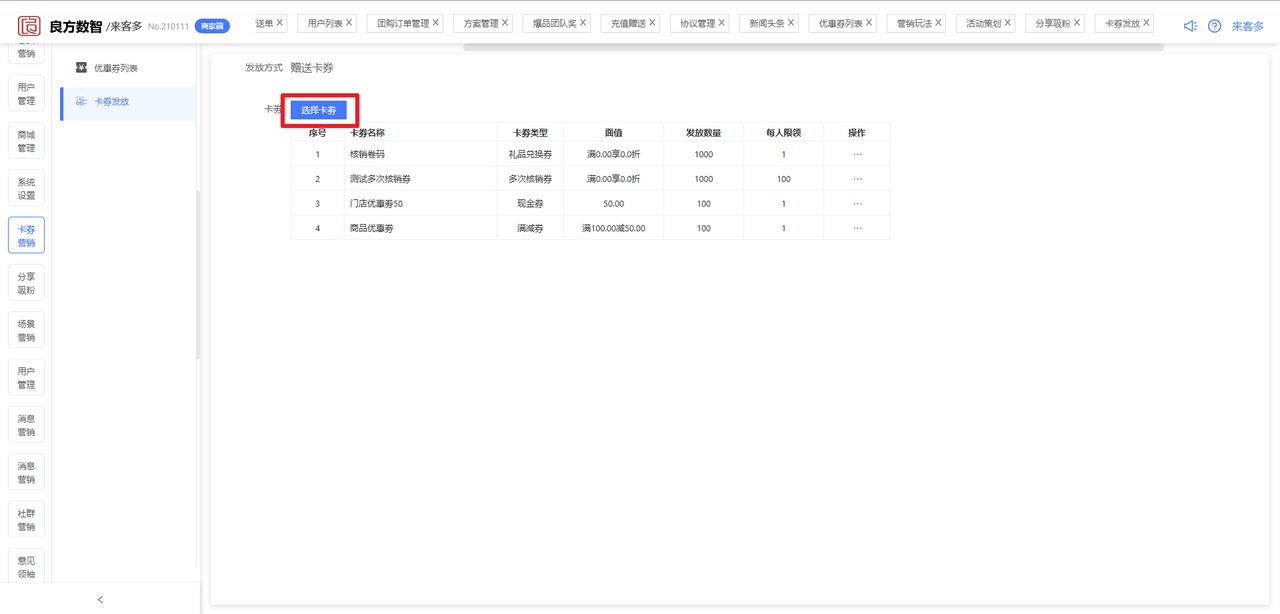
- 选择优惠券
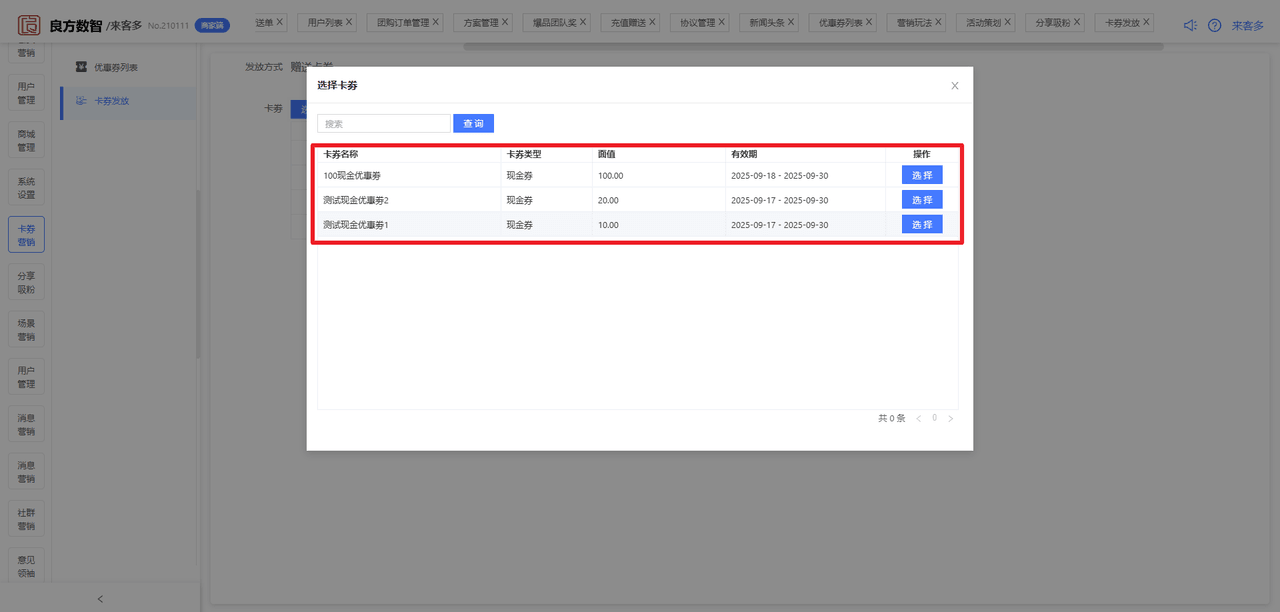
- 置发放优惠券数量、每人限领数量、卡券详情
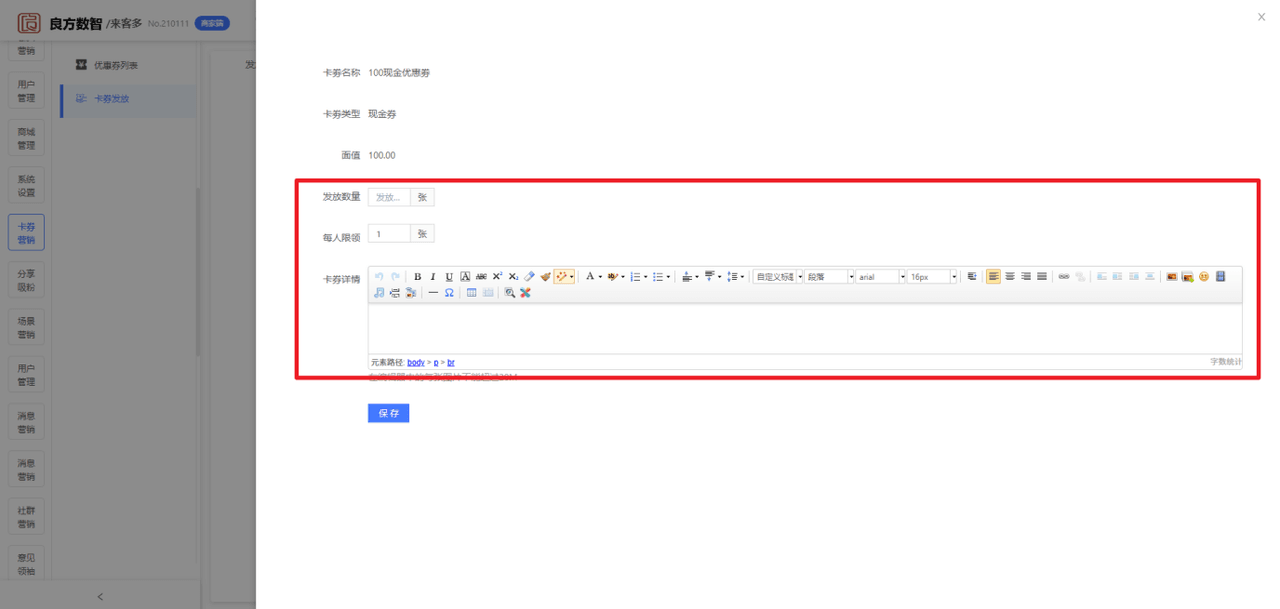
- 点击保存按钮
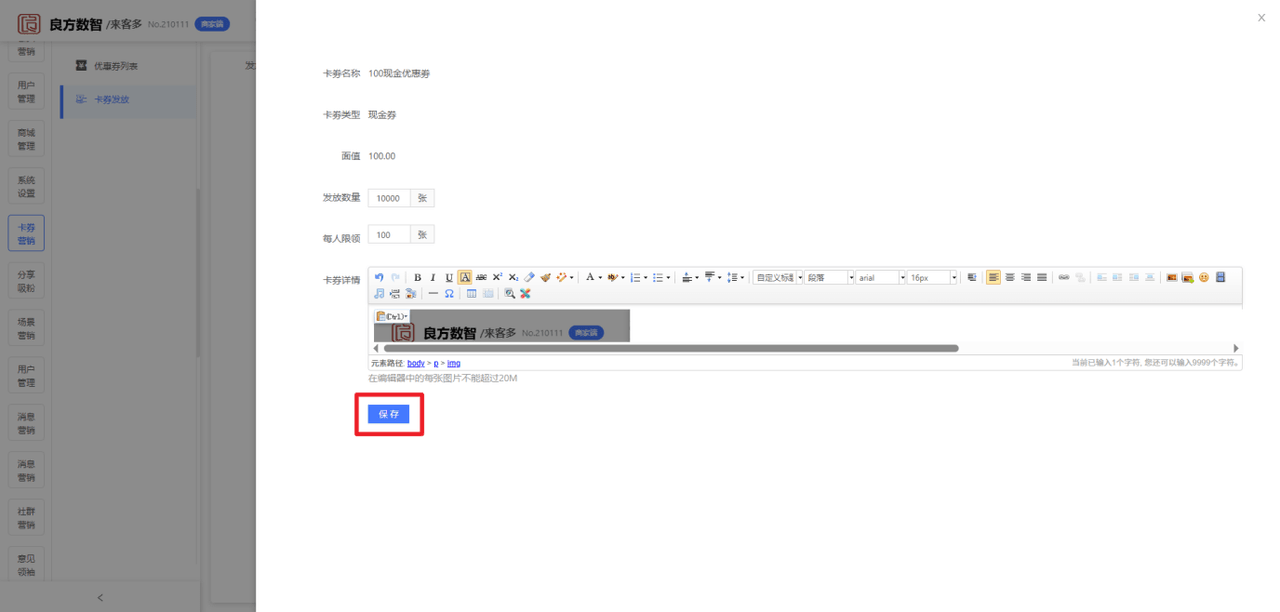
- 进入门店端患者管理-赠送卡券页面
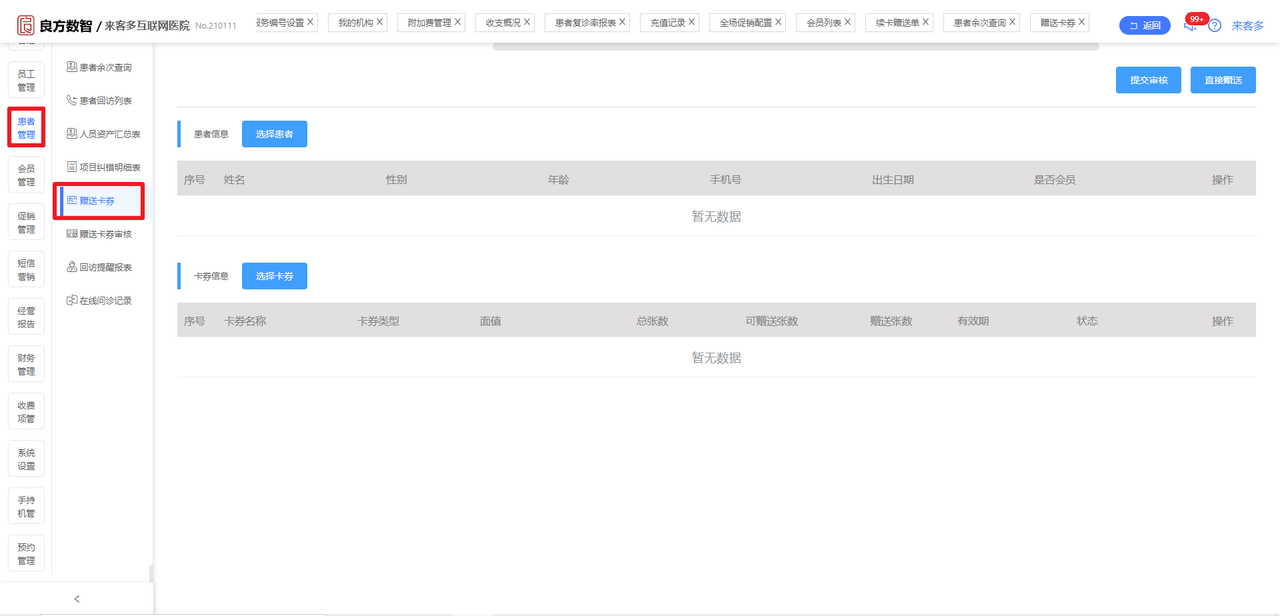
- 点击选择患者按钮
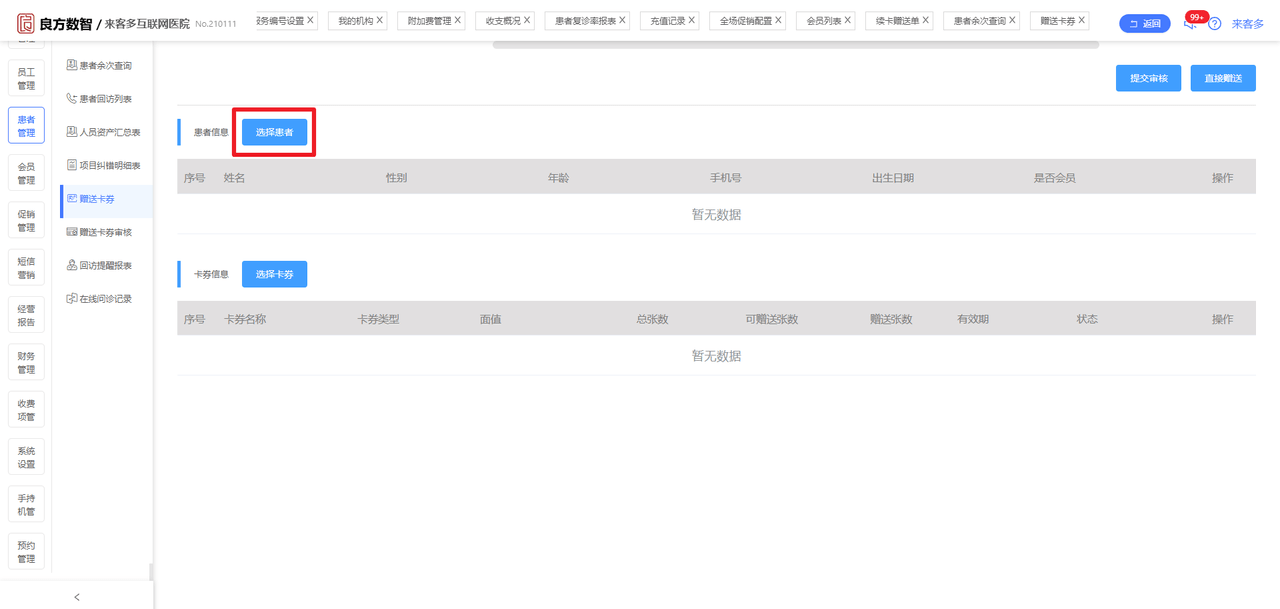
- 点击选择患者
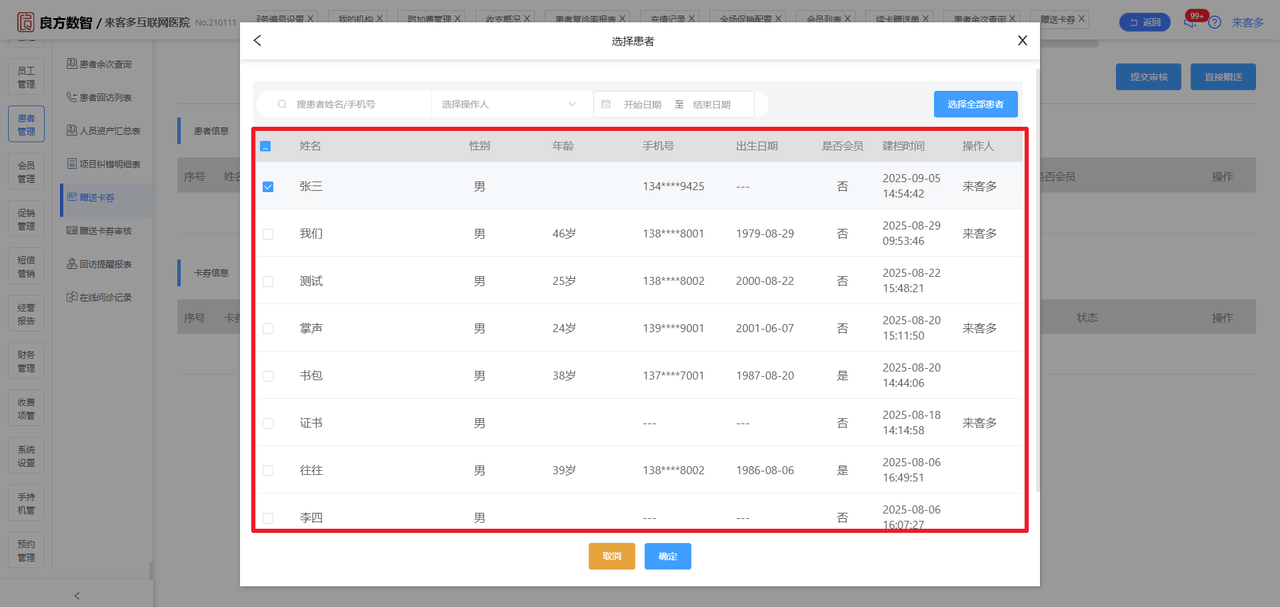
- 点击确定按钮
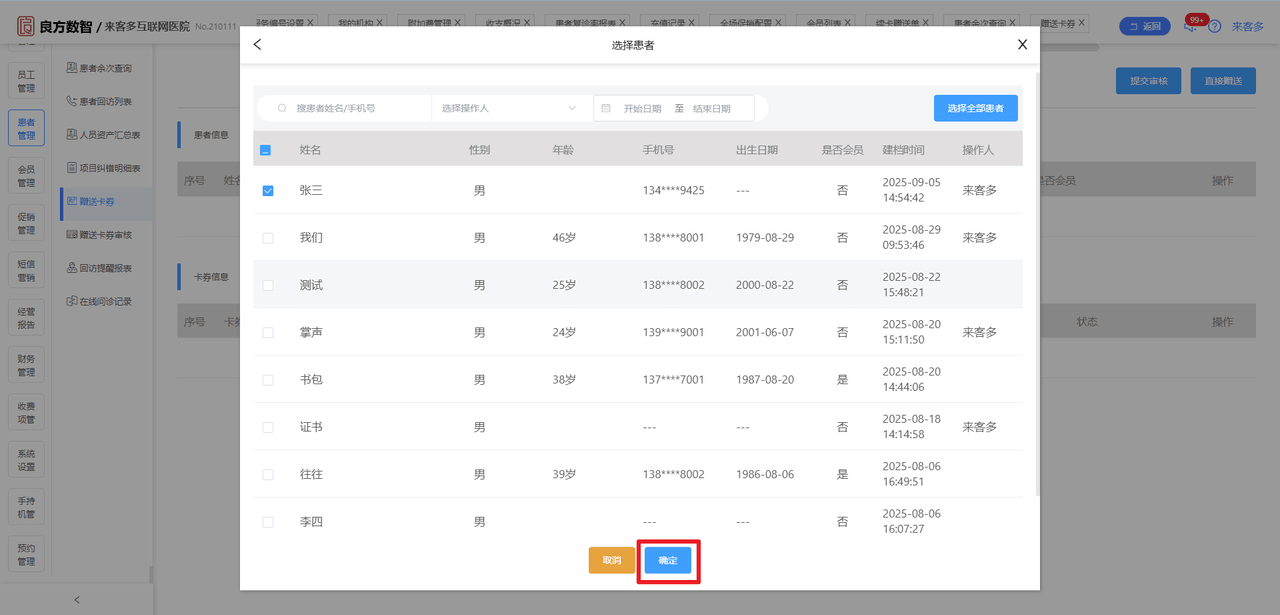
- 点击选择卡券按钮
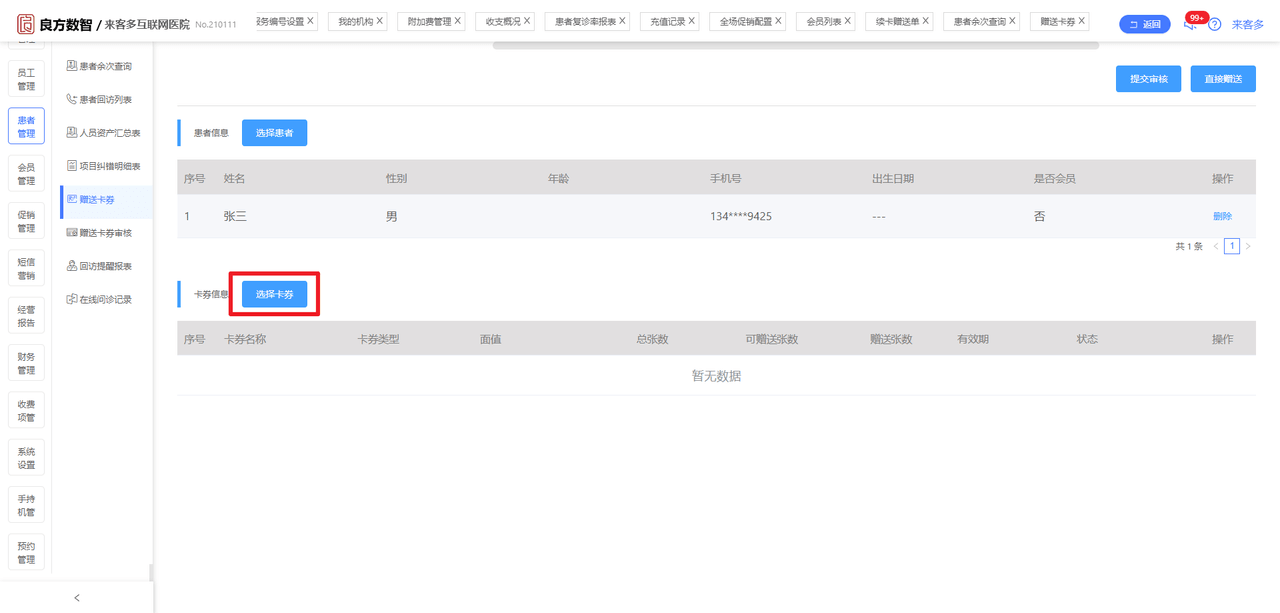
- 点击选择卡券
- 点击确定按钮
- 点击直接赠送或提交审核按钮
- 赠送卡券成功
- 授权小程序送券
授权小程序送券卡券发放方式可以用户授权当前商家小程序后自动赠送优惠券
操作路径:1.进入连锁端卡券营销-卡券放法页面-->2.选择赠送卡券发放方式-->3.点击更多操作按钮-->4.点击关联卡券-->5.点击选择卡券按钮-->6..选择优惠券-->7.设置发放优惠券数量、每人限领数量、卡券详情-->8.点击保存按钮-->9.用户授权小程序-->10.授权成功,获取优惠券
- 进入连锁端卡券营销-卡券放法页面
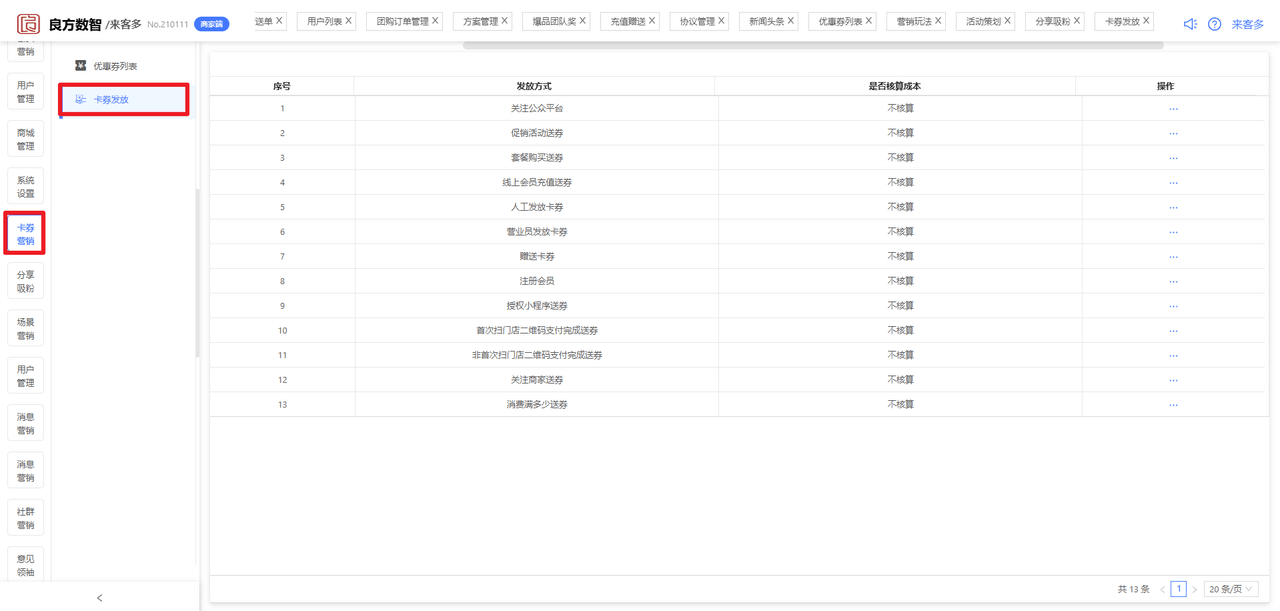
- 选择授权小程序发放方式
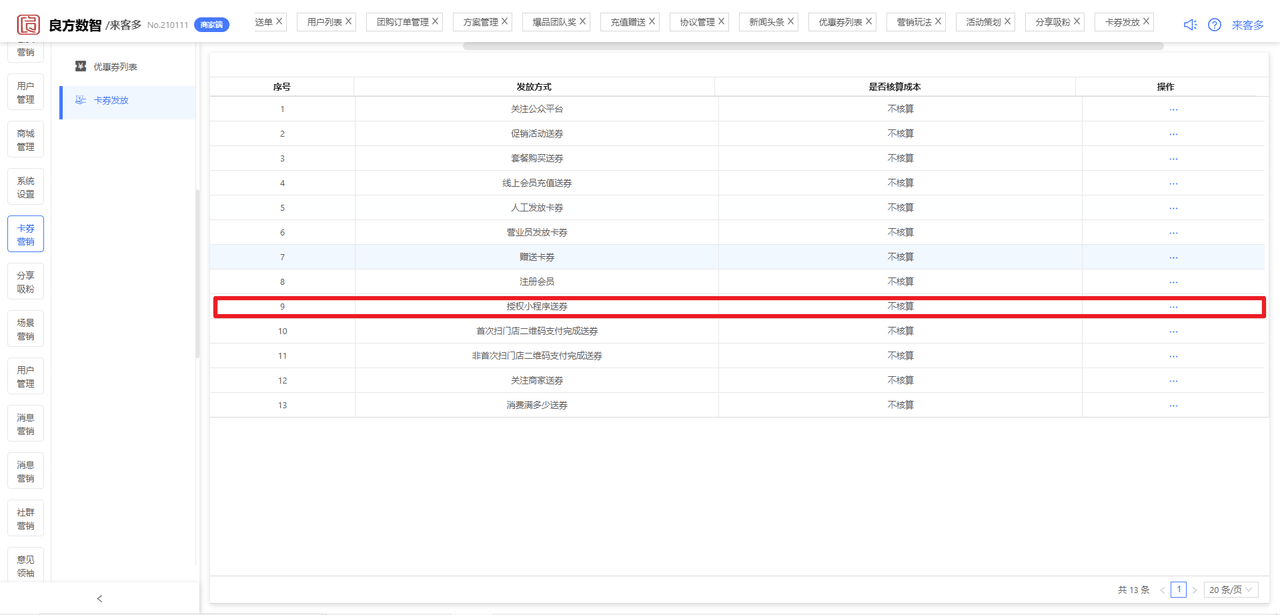
- 点击更多操作按钮
- 点击关联卡券
- 点击选择卡券按钮
- 选择优惠券
- 置发放优惠券数量、每人限领数量、卡券详情
- 点击保存按钮
- 用户授权小程序
- 授权成功,获取优惠券
- 营业员赠送卡券
赠送卡券发放方式可以在小程序端-个人管理-卡券营销页面指定用户选择送券
操作路径:1.进入连锁端卡券营销-卡券放法页面-->2.选择赠送卡券发放方式-->3.点击更多操作按钮-->4.点击关联卡券-->5.点击选择卡券按钮-->6..选择优惠券-->7.设置发放优惠券数量、每人限领数量、卡券详情-->8.点击保存按钮-->9.进入用户管理-用户列表页面-->10.选择用户-->11.点击更多操作按钮-->12.点击设置为营业员按钮-->13.进入当前用户小程序-->14.点击个人中心-->15.点击卡券营销按钮-->16.选择用户-->17.选择卡券-->18.赠送卡券
- 进入连锁端卡券营销-卡券放法页面
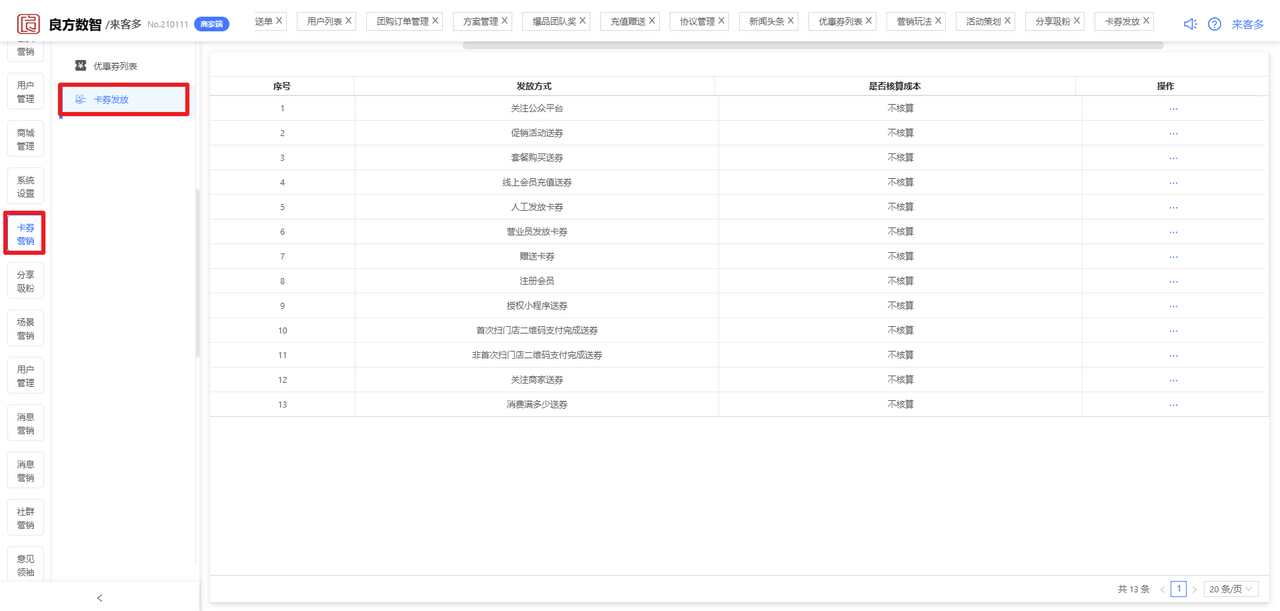
- 选择授权小程序发放方式
- 点击更多操作按钮
- 点击关联卡券
- 点击选择卡券按钮
- 选择优惠券
- 置发放优惠券数量、每人限领数量、卡券详情
- 点击保存按钮
- 用户授权小程序
- 授权成功,获取优惠券
- 消费满多少送卡券
消费满多少送券发放方式可以在卡券营销-卡券发放页面关联卡券,设置消费条件送券,用户达到当前设置的消费条件后自动获得卡券
操作路径:1.进入连锁端卡券营销-卡券放法页面-->2.选择消费满多少送券发放方式-->3.点击更多操作按钮-->4.点击关联卡券-->5.点击选择卡券按钮-->6..选择优惠券-->7.设置发放优惠券数量、每人限领数量、卡券详情-->8.点击新增节节高按钮-->9.设置用户消费条件与获取卡券数量-->10.点击保存-->11.用户进入当前商家小程序-->12.购买产品达到设置的消费条件-->13.支付成功,用户自动获取卡券
- 进入连锁端卡券营销-卡券放法页面
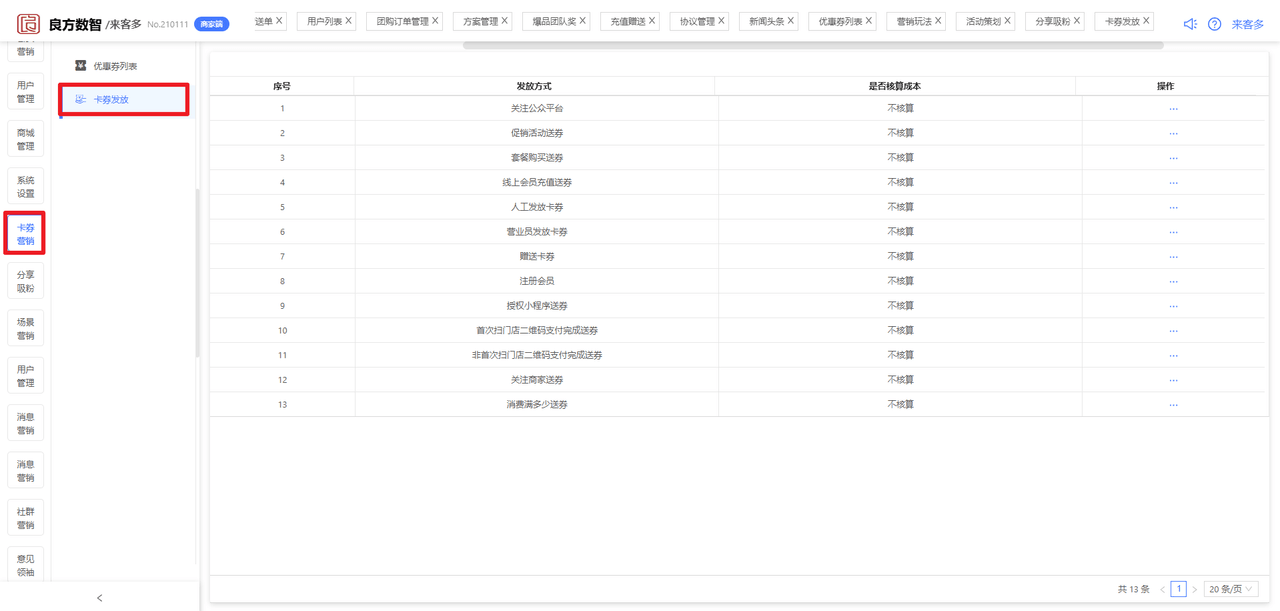
- 选择消费满多少送券发放方式
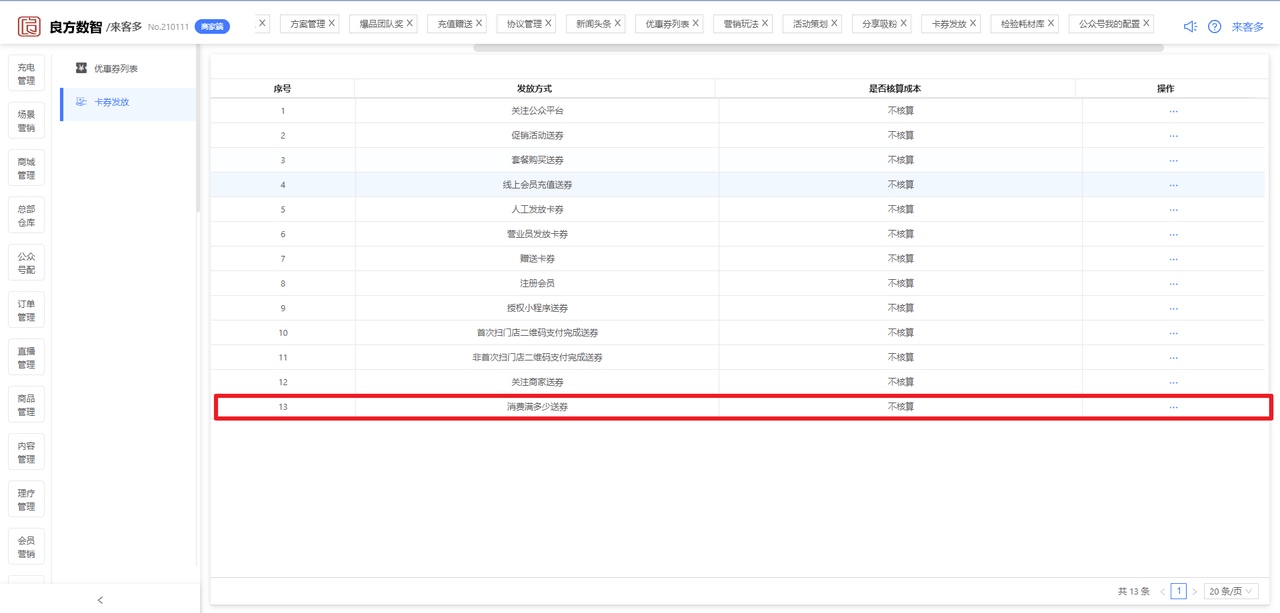
- 点击更多操作按钮
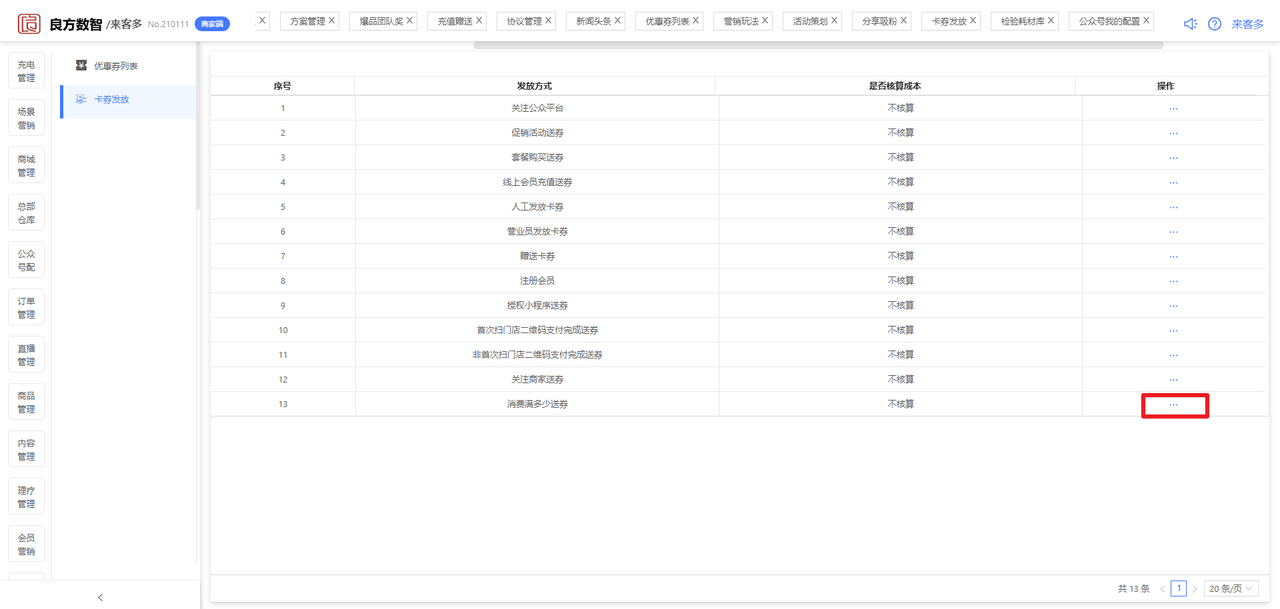
- 点击关联卡券
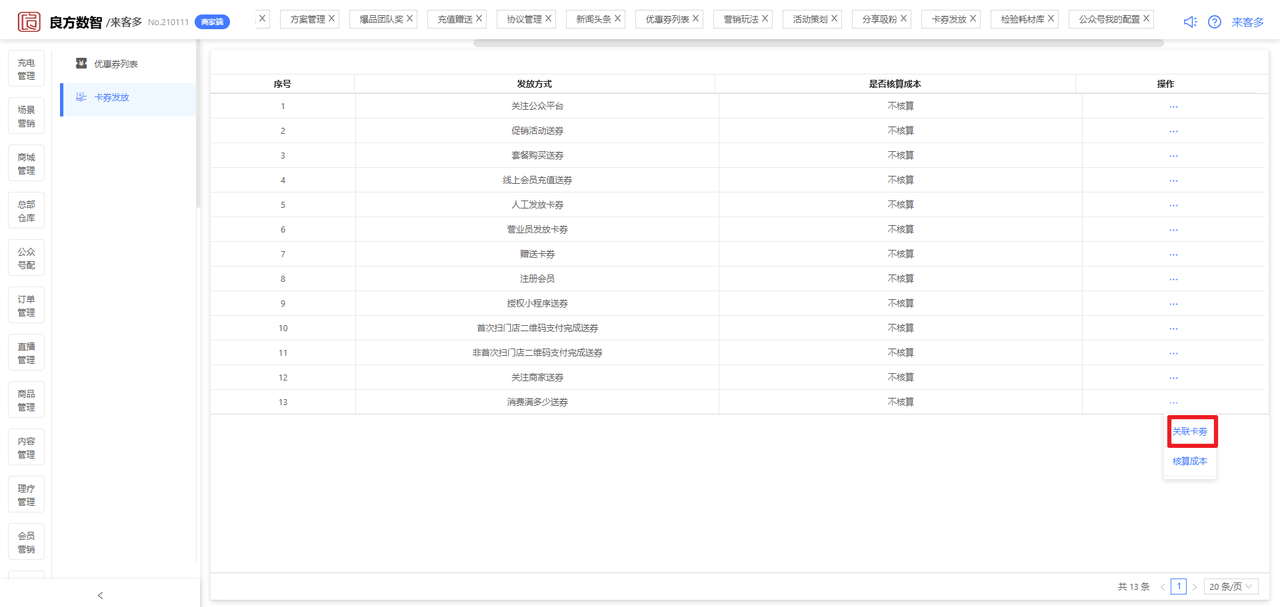
- 点击选择卡券按钮
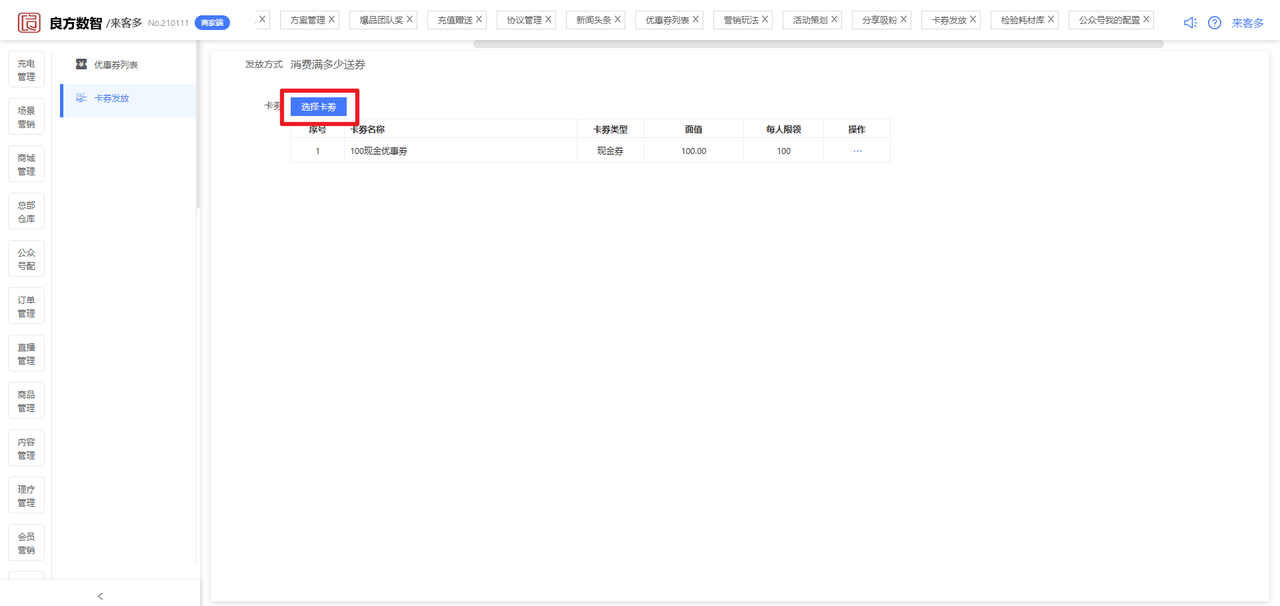
- 选择优惠券
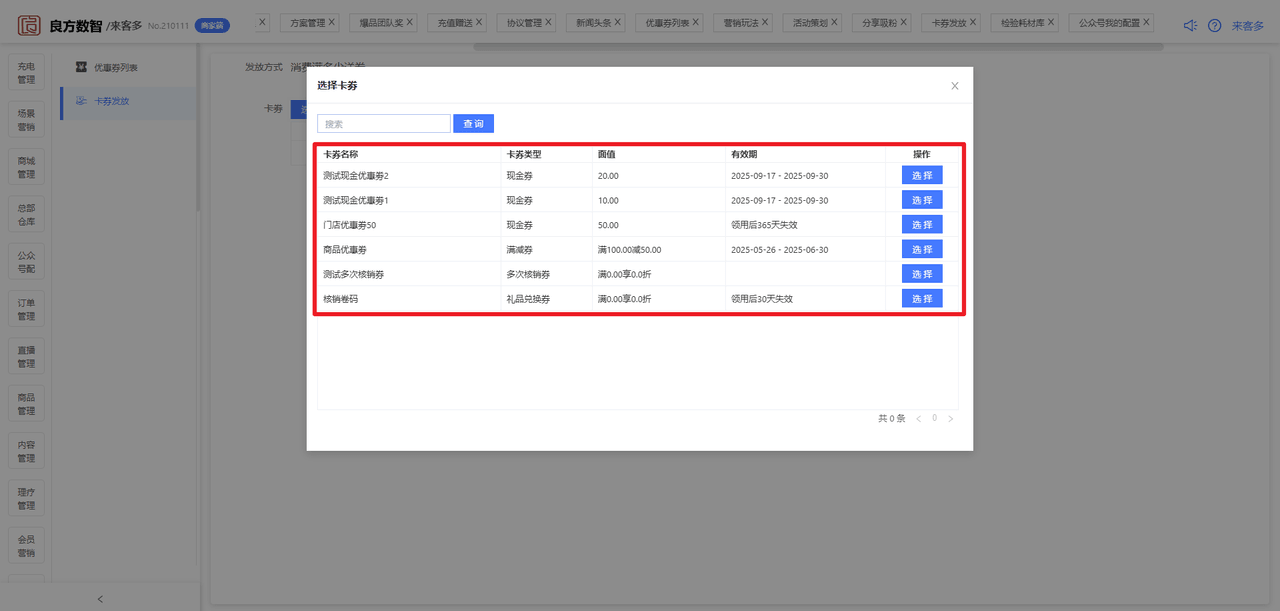
- 设置发放优惠券数量、每人限领数量、卡券详情
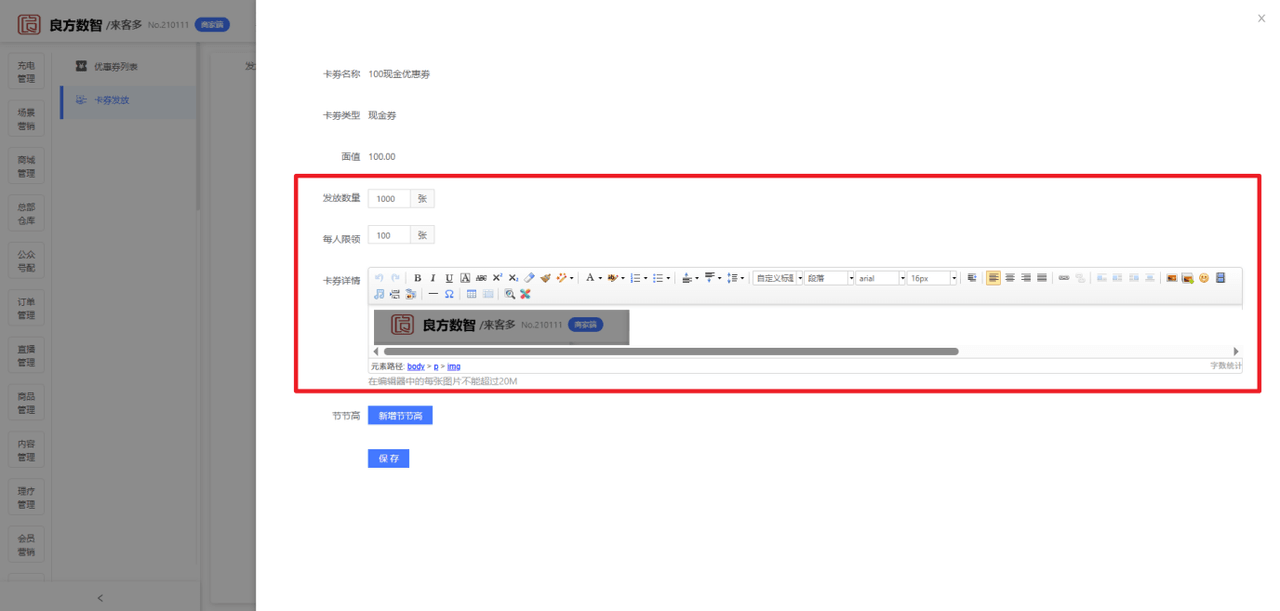
- 点击新增节节高按钮
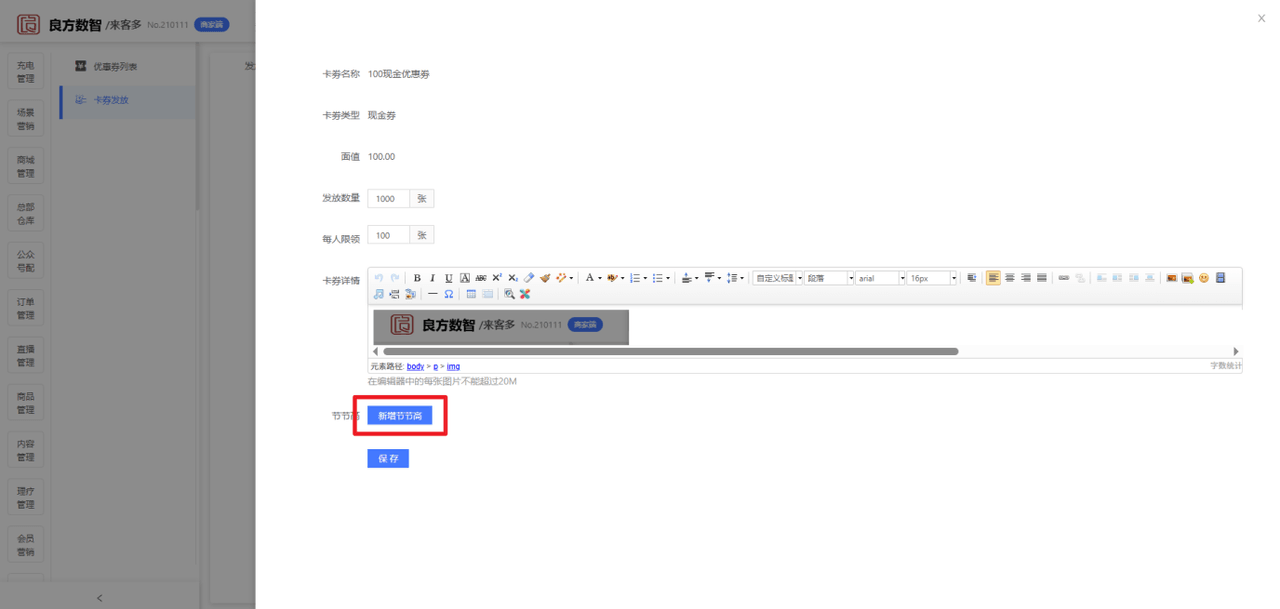
- 设置用户消费条件与获取卡券数量
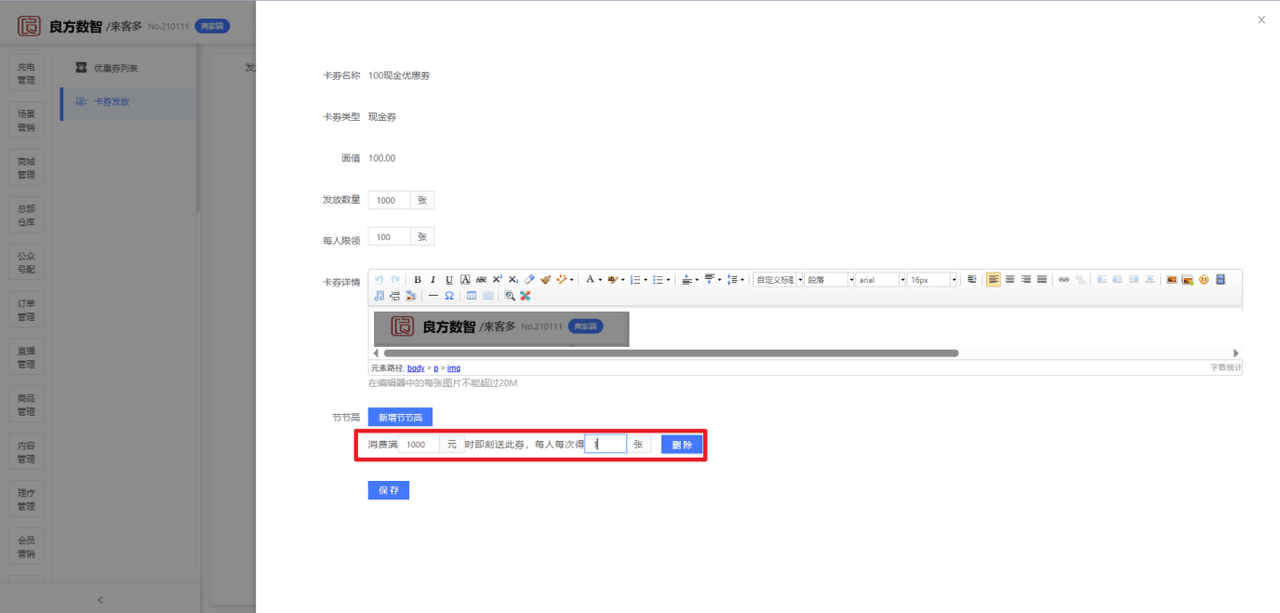
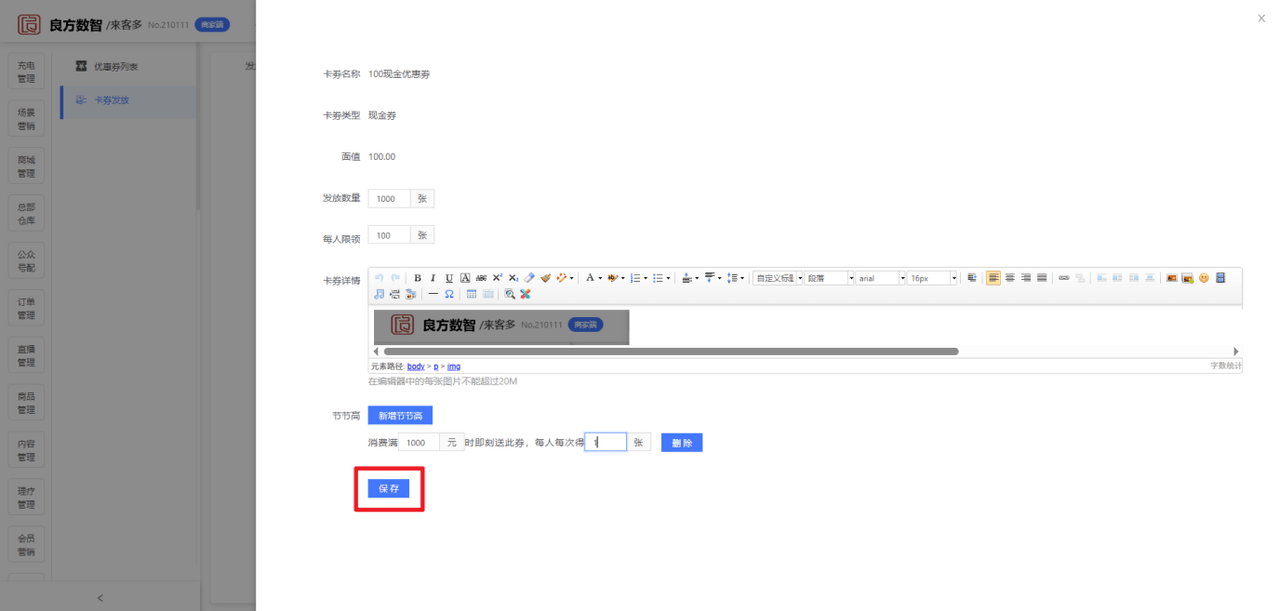
- 点击保存按钮
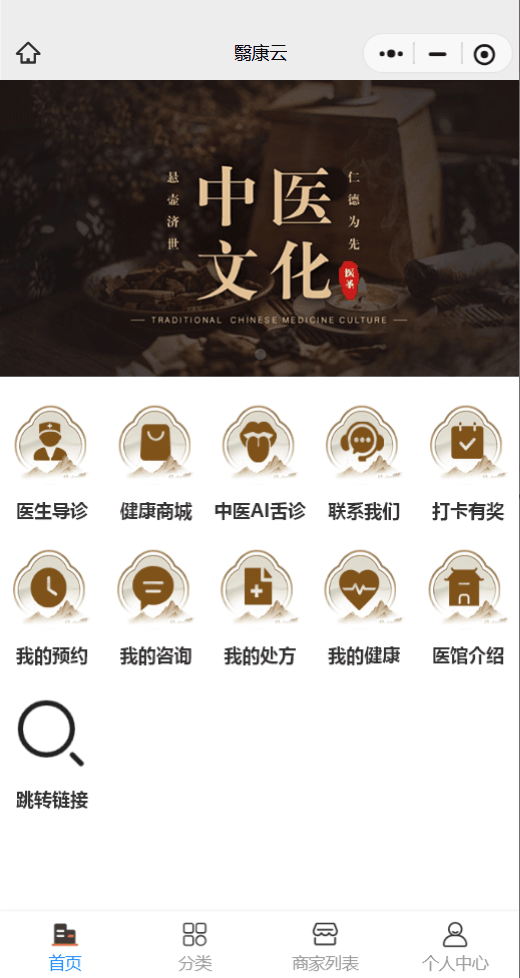
- 用户进入当前商家小程序
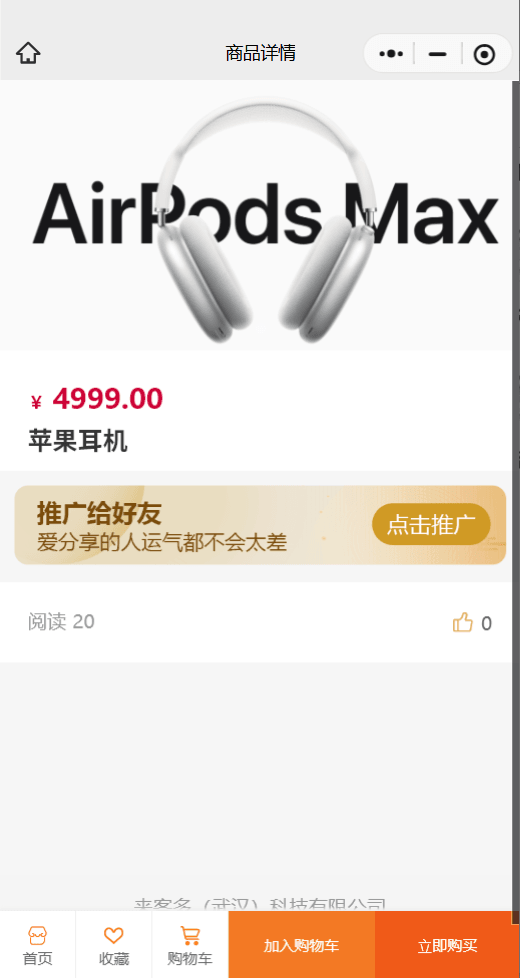
- 购买产品达到设置的消费条件
- 支付成功,用户自动获取卡券
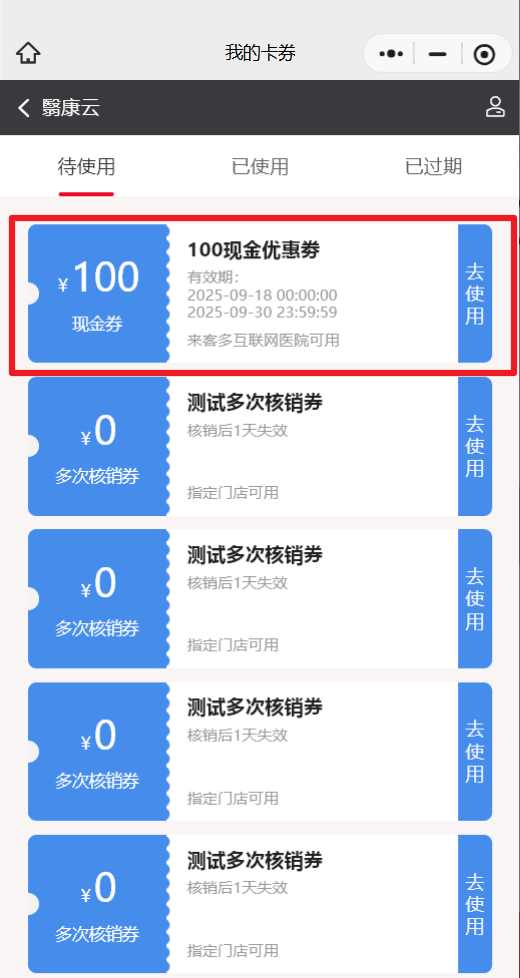
- 套餐购买送券
购买套餐后获取套餐配置的卡券
操作路径:1.进入连锁端卡券营销-卡券放法页面-->2.选择赠送卡券发放方式-->3.点击更多操作按钮-->4.点击关联卡券-->5.点击选择卡券按钮-->6.选择优惠券-->7.设置发放优惠券数量、卡券详情-->8.点击保存按钮-->9.进入门店端套餐管理页面-->10.新增套餐选择赠送卡券-->11.购买当前新增套餐-->12.获取赠送的卡券
- 进入连锁端卡券营销-卡券放法页面
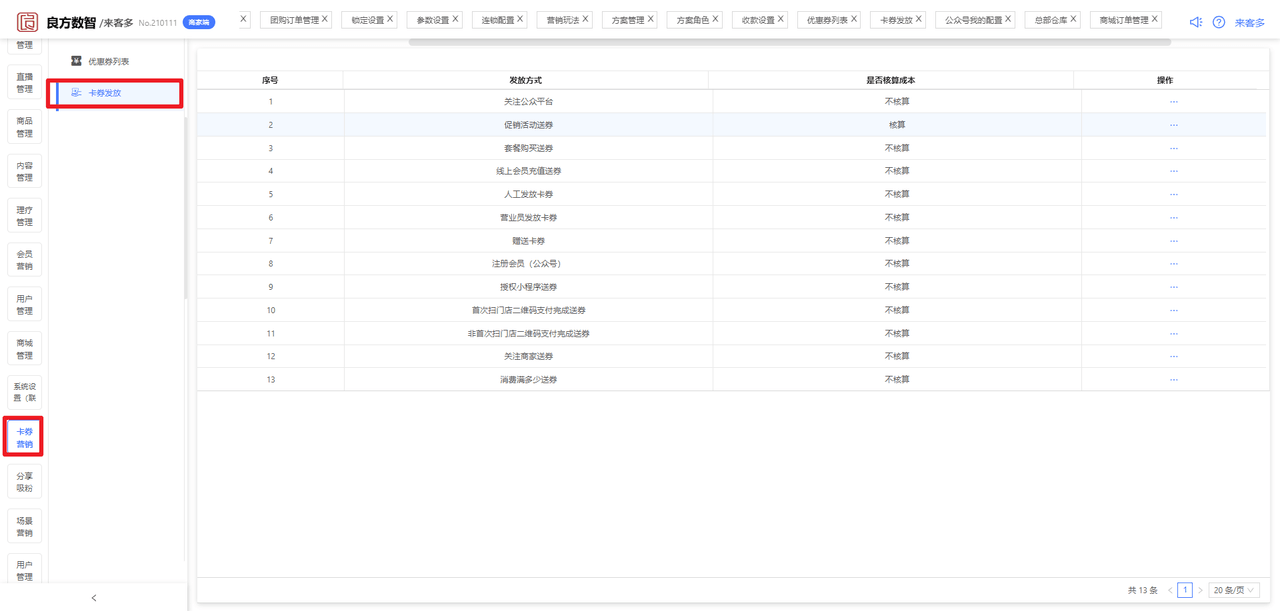
- 选择套餐购买赠送卡券发放方式
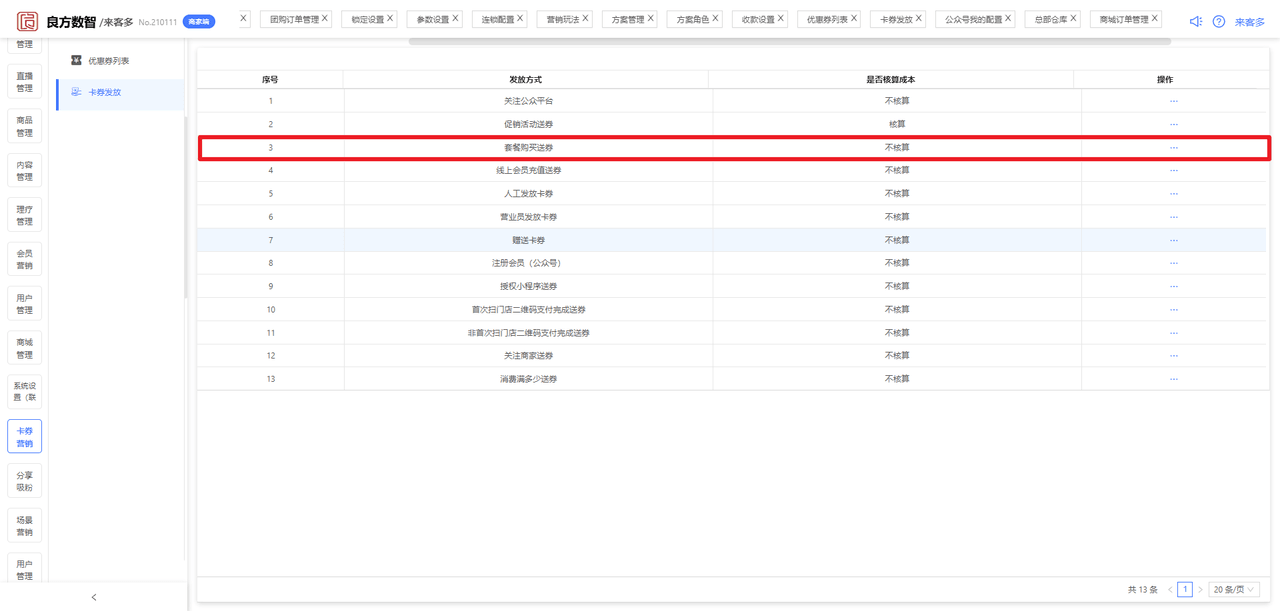
- 点击更多操作按钮
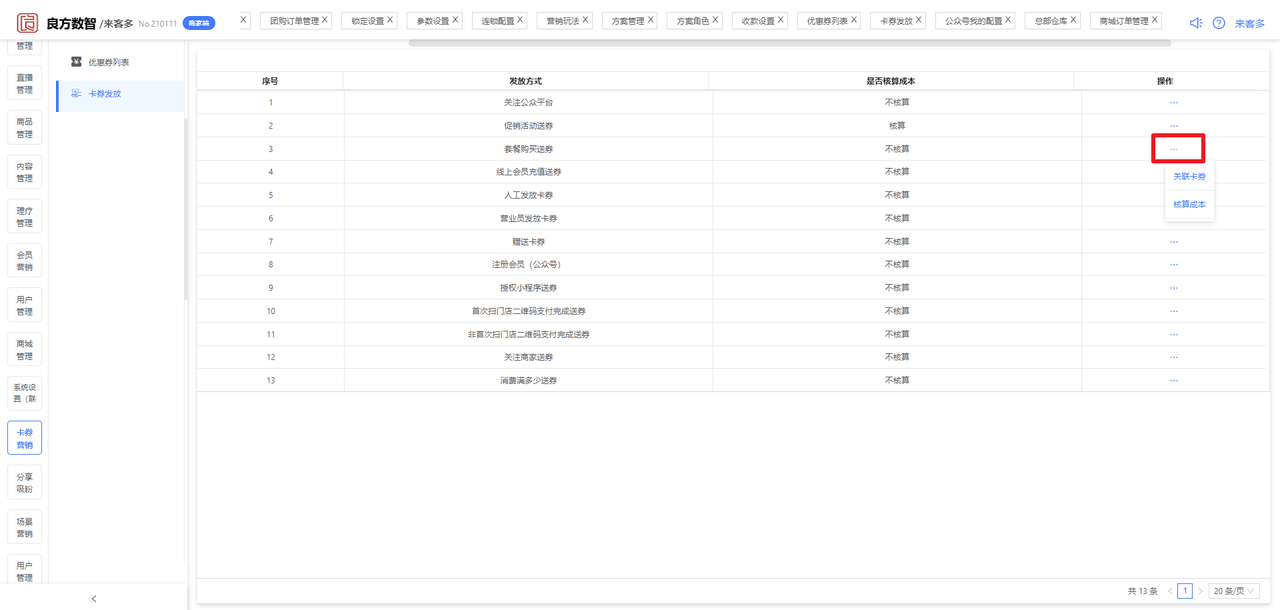
- 点击关联卡券
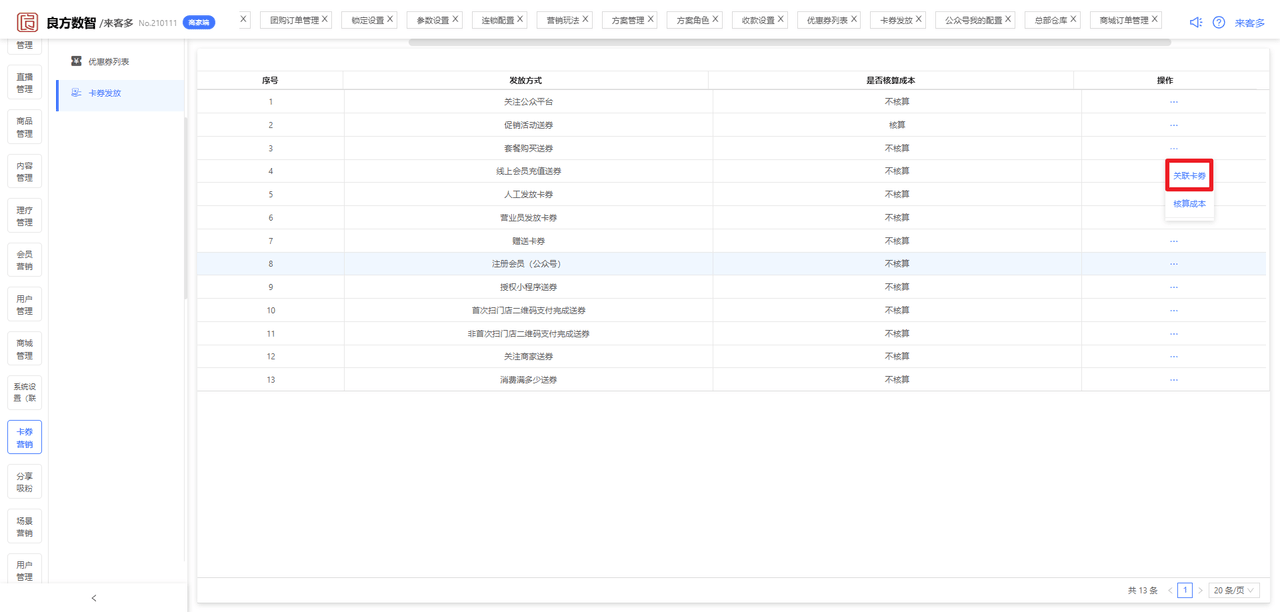
- 点击选择卡券按钮
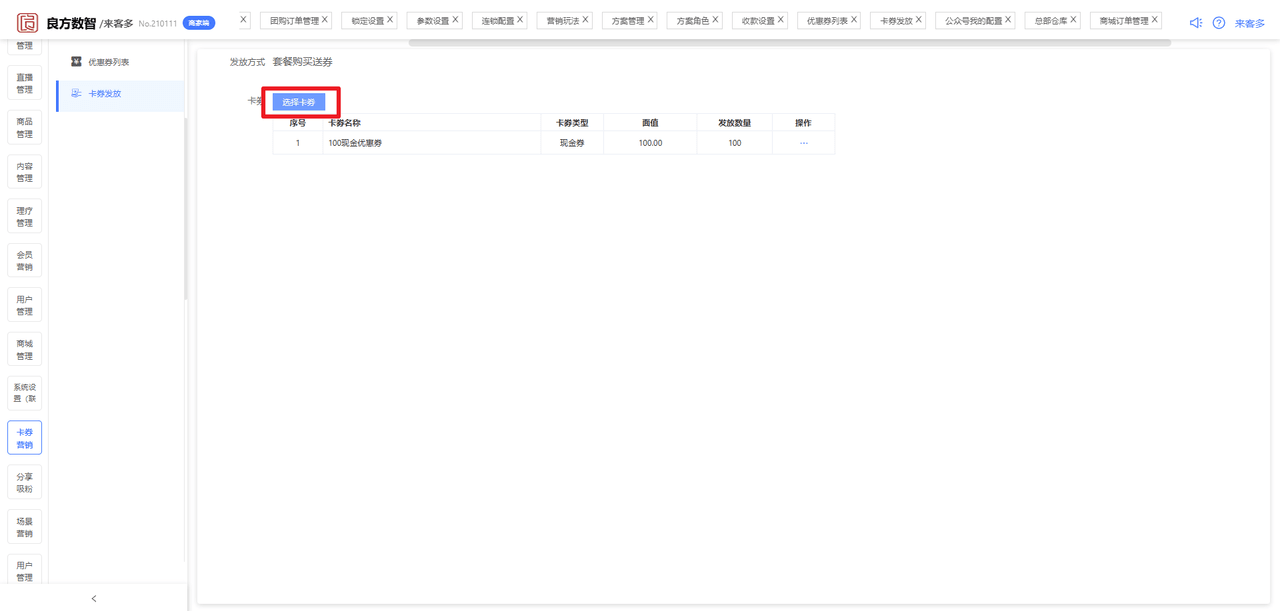
- 选择优惠券
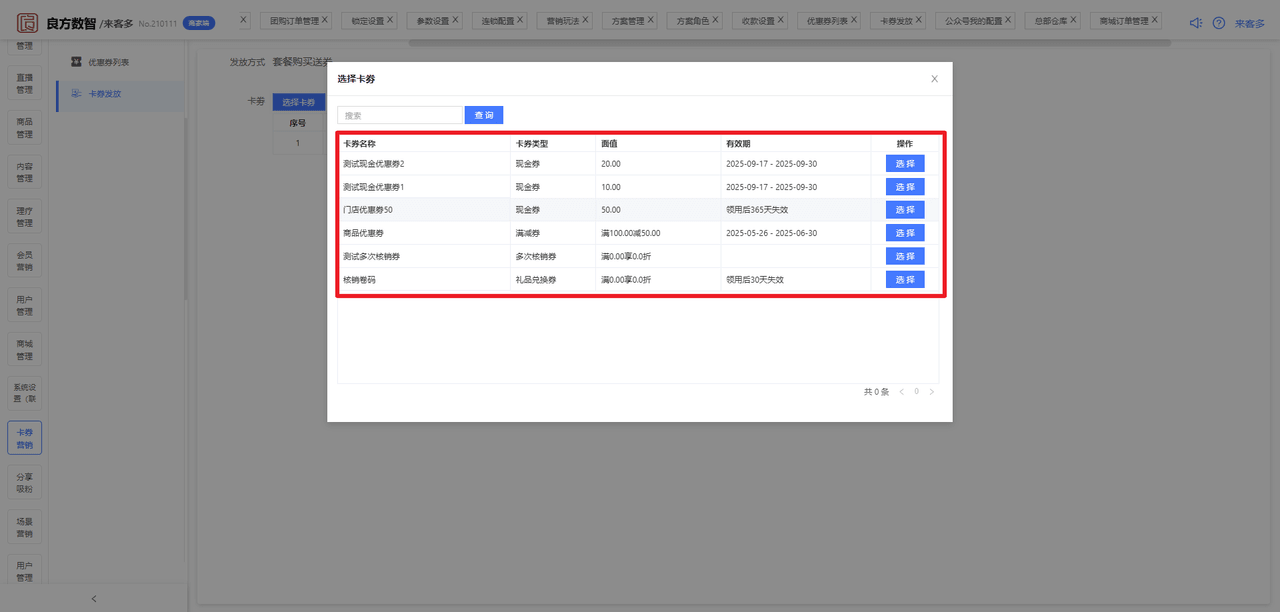
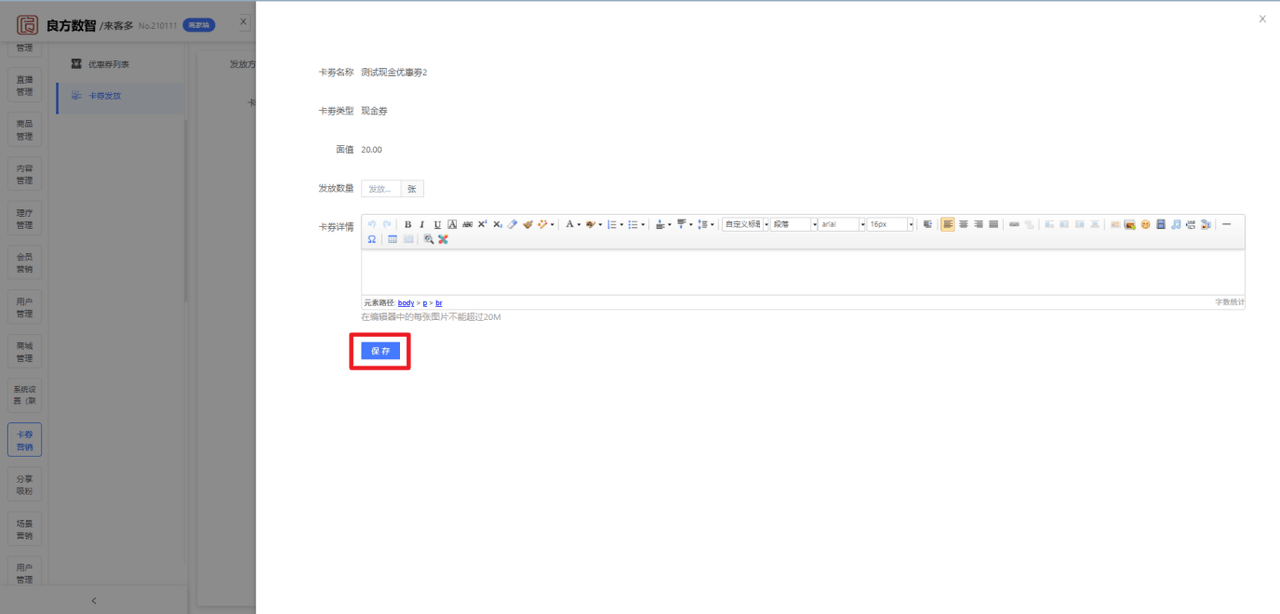
- 设置发放优惠券数量、卡券详情,保存
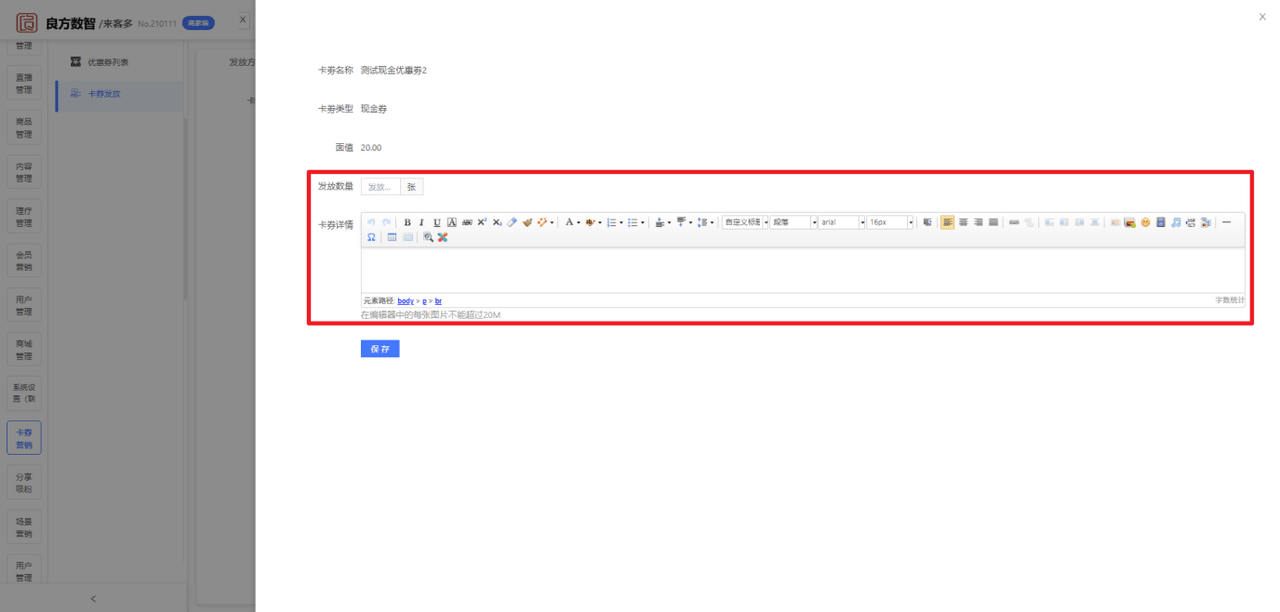
- 点击保存按钮
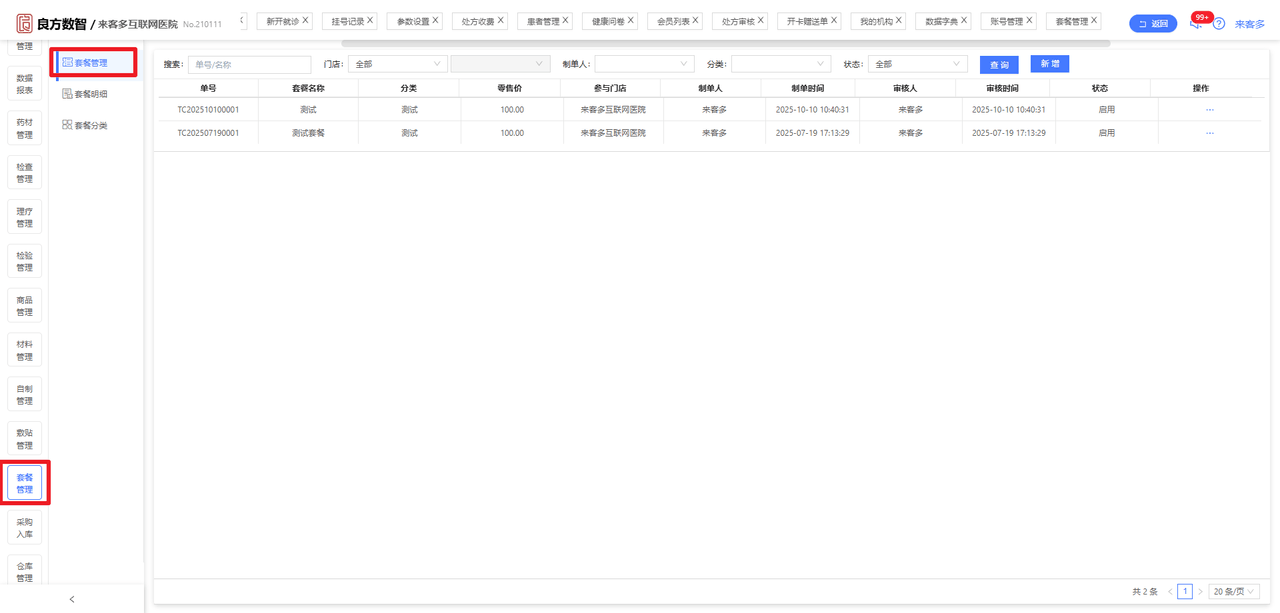
- 进入门店端套餐管理页面
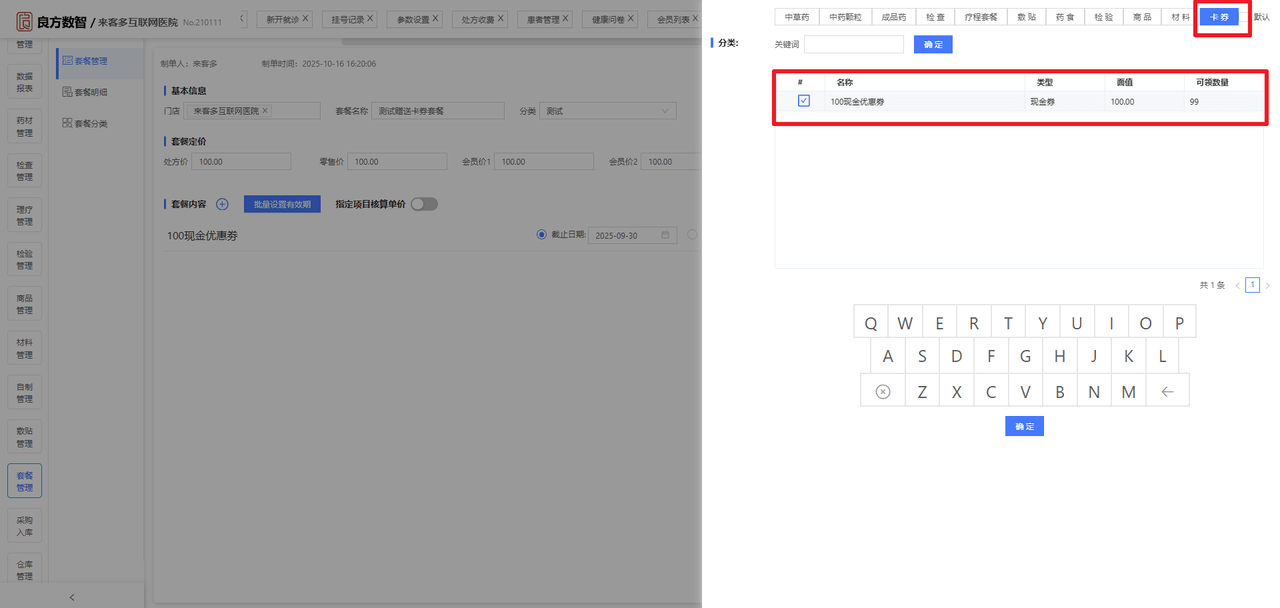
- 新增套餐选择赠送卡券
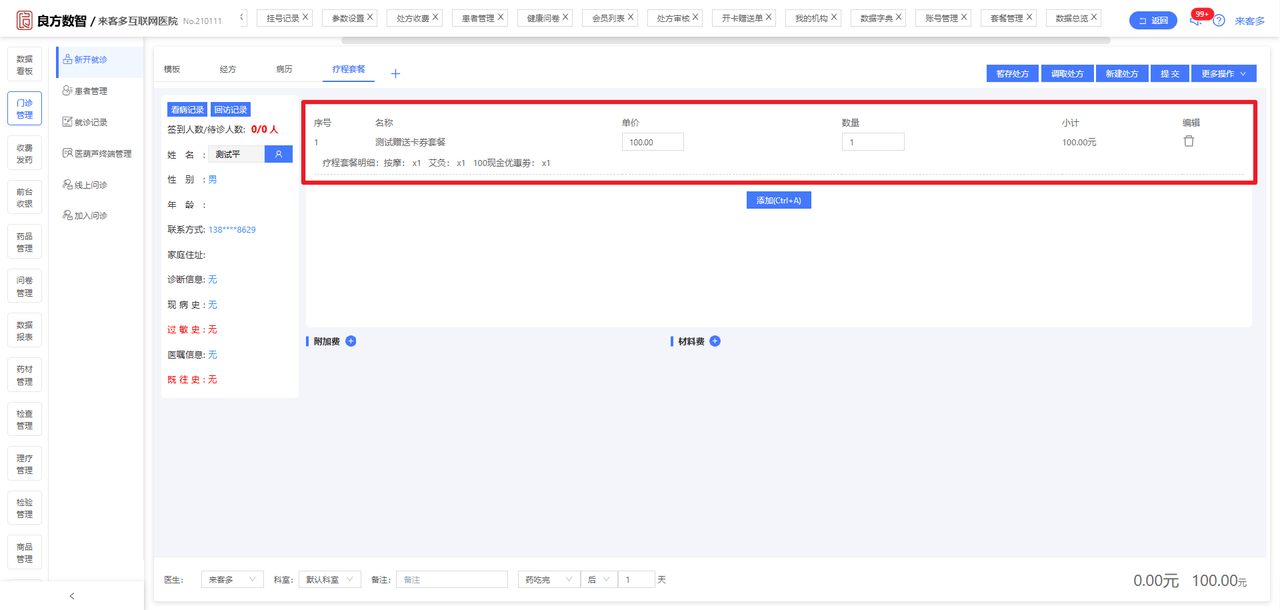
- 购买当前新增套餐
- 获取赠送的卡券
- 关注商家送券
关注商家送券卡券发放方式可以用户关注当前商家后自动赠送优惠券
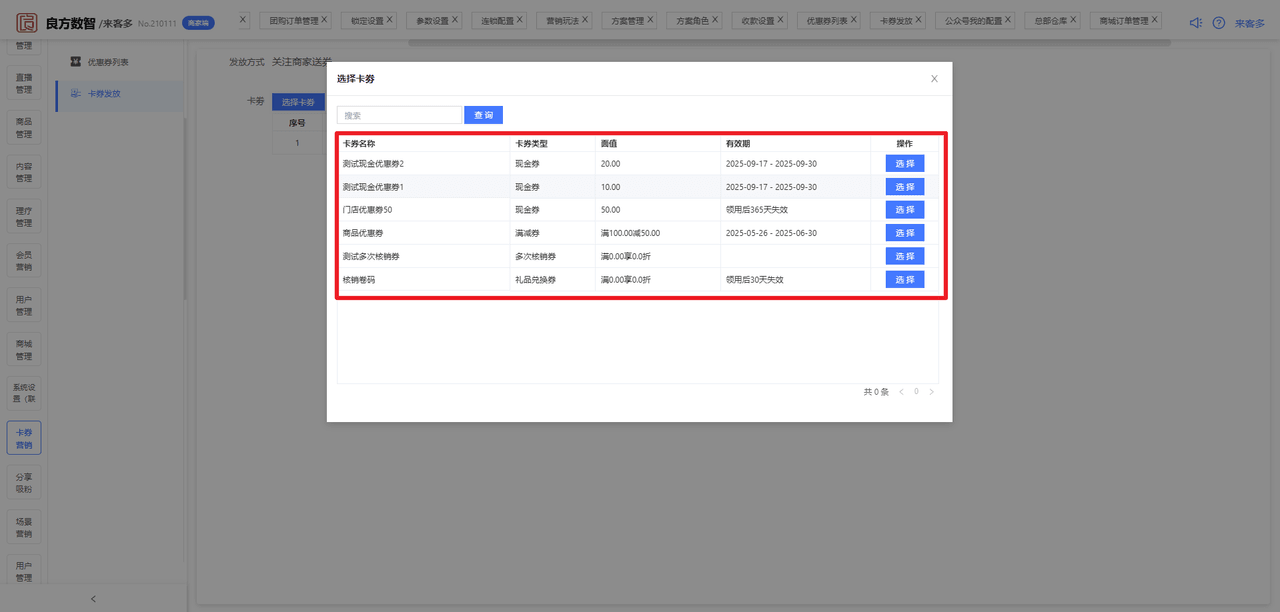
操作路径:1.进入连锁端卡券营销-卡券放法页面-->2.选择赠送卡券发放方式-->3.点击更多操作按钮-->4.点击关联卡券-->5.点击选择卡券按钮-->6.选择优惠券-->7.设置发放优惠券数量、每人限领数量、卡券详情-->8.点击保存按钮-->9.用户在小程序关注当前商家-->10.关注成功,获取优惠券
- 进入连锁端卡券营销-卡券放法页面
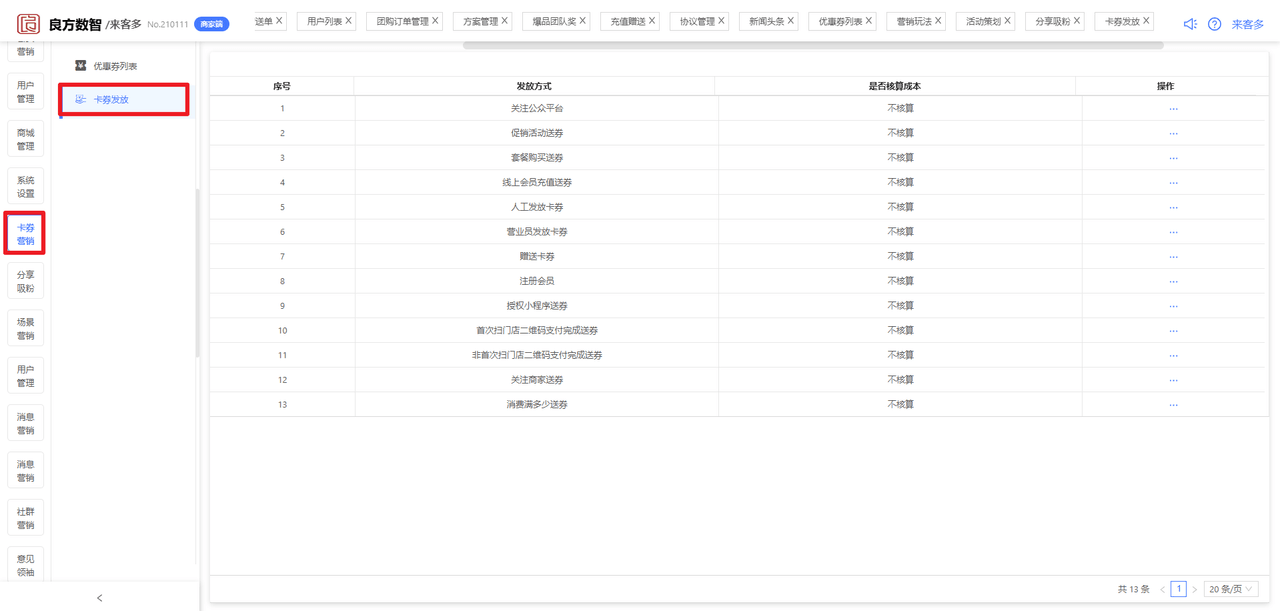
- 选择赠送卡券发放方式
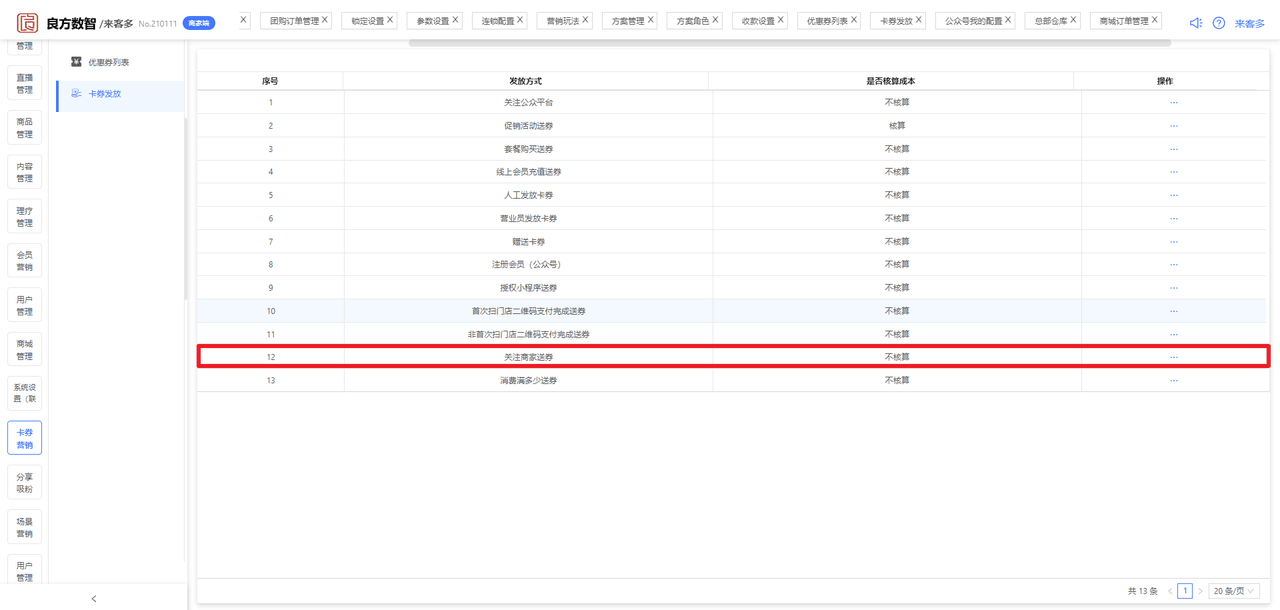
- 点击更多操作按钮
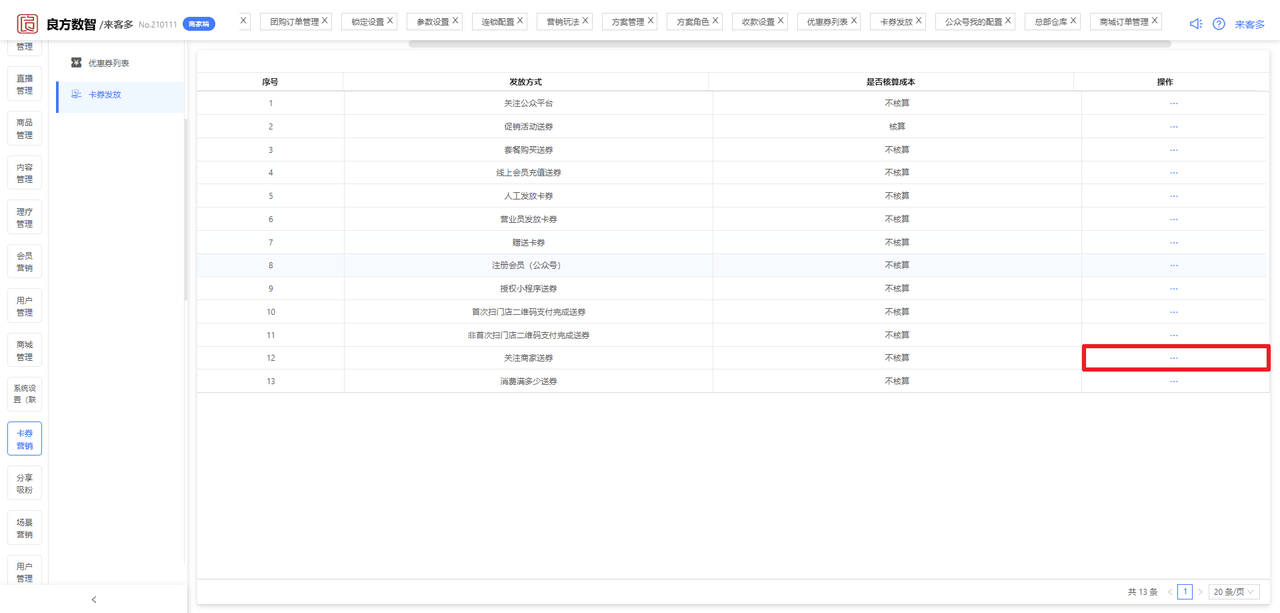
- 点击关联卡券
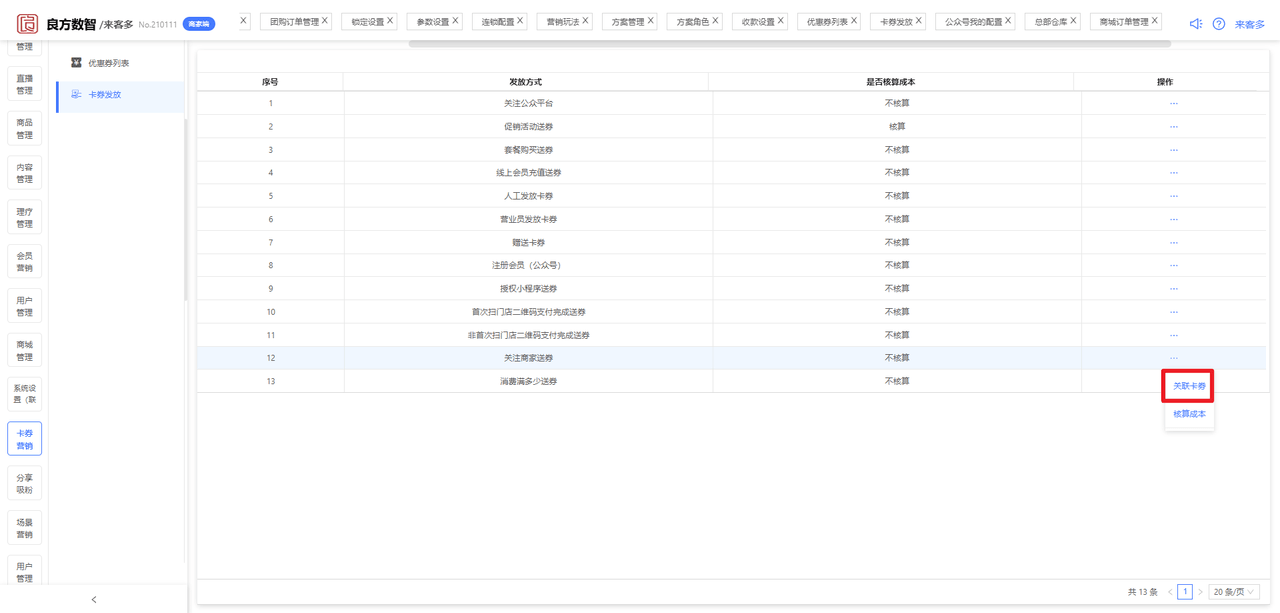
- 点击选择卡券按钮
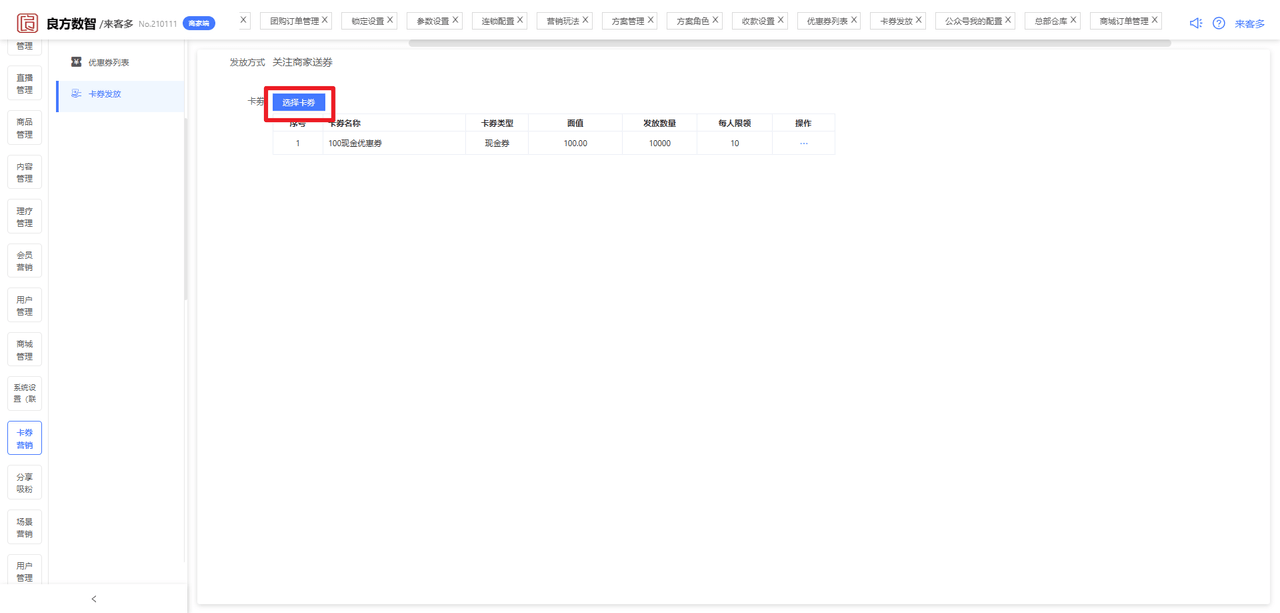
- 选择优惠券
- 设置发放优惠券数量、每人限领数量、卡券详情
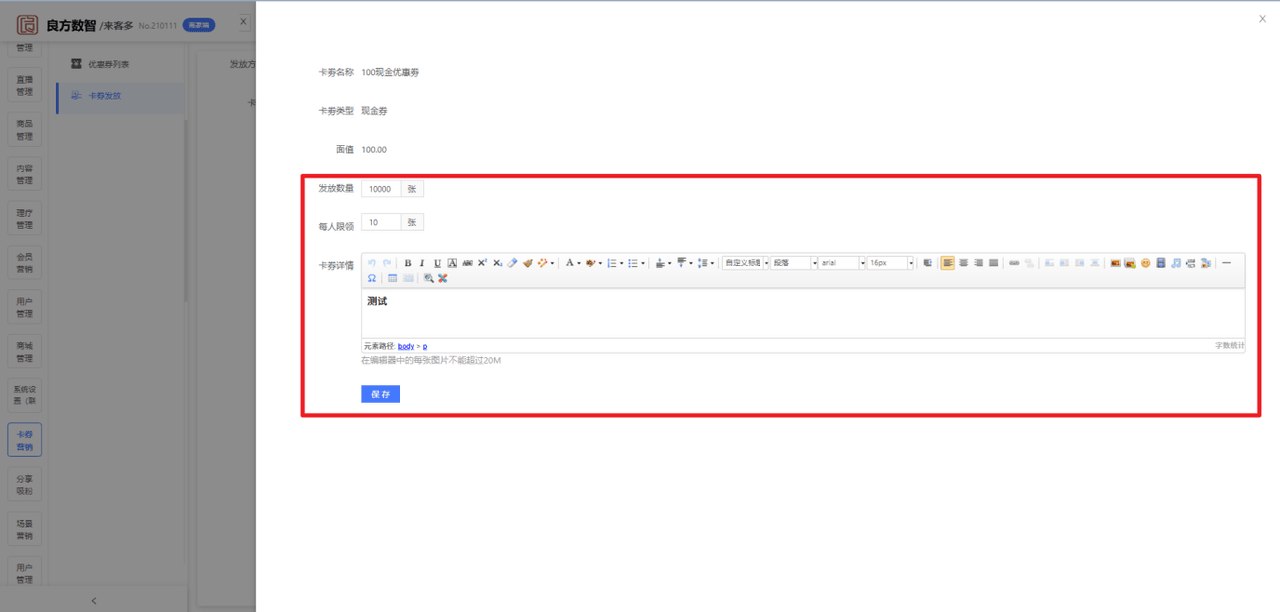
- 点击保存按钮
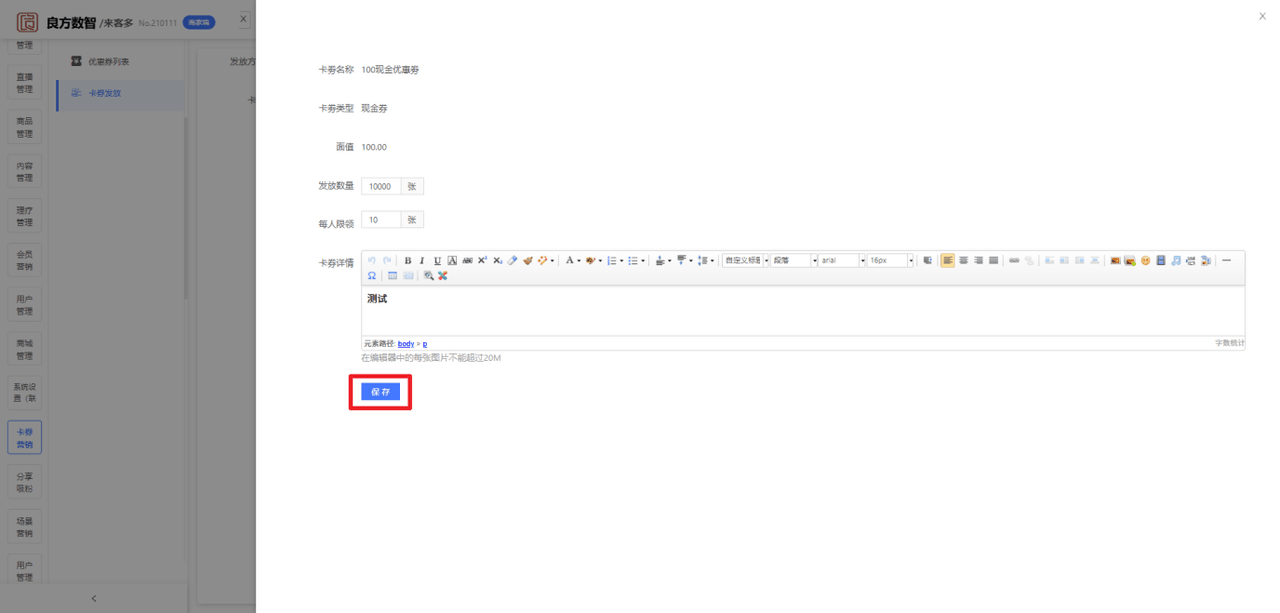
- 用户进入店面首页页面,关注商家
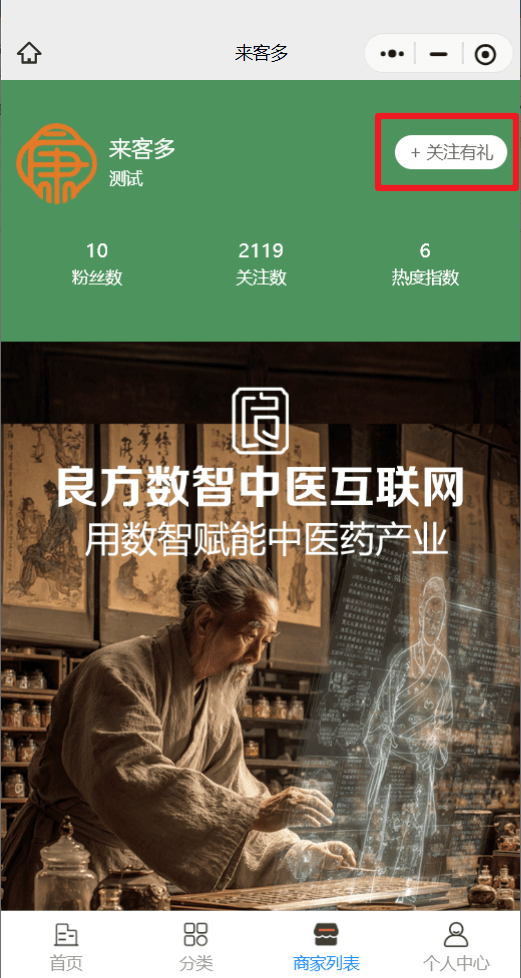
- 关注成功,获取优惠券
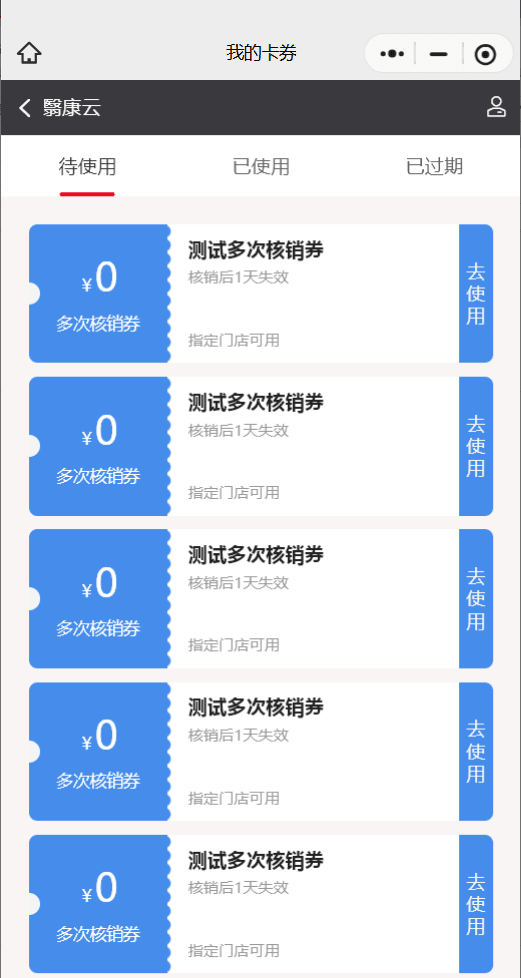
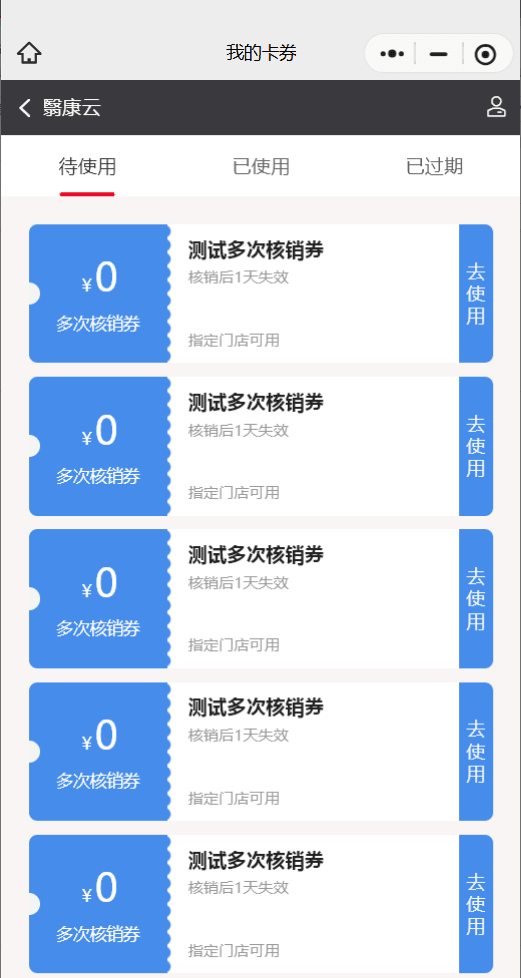
- 关注公众平台送券
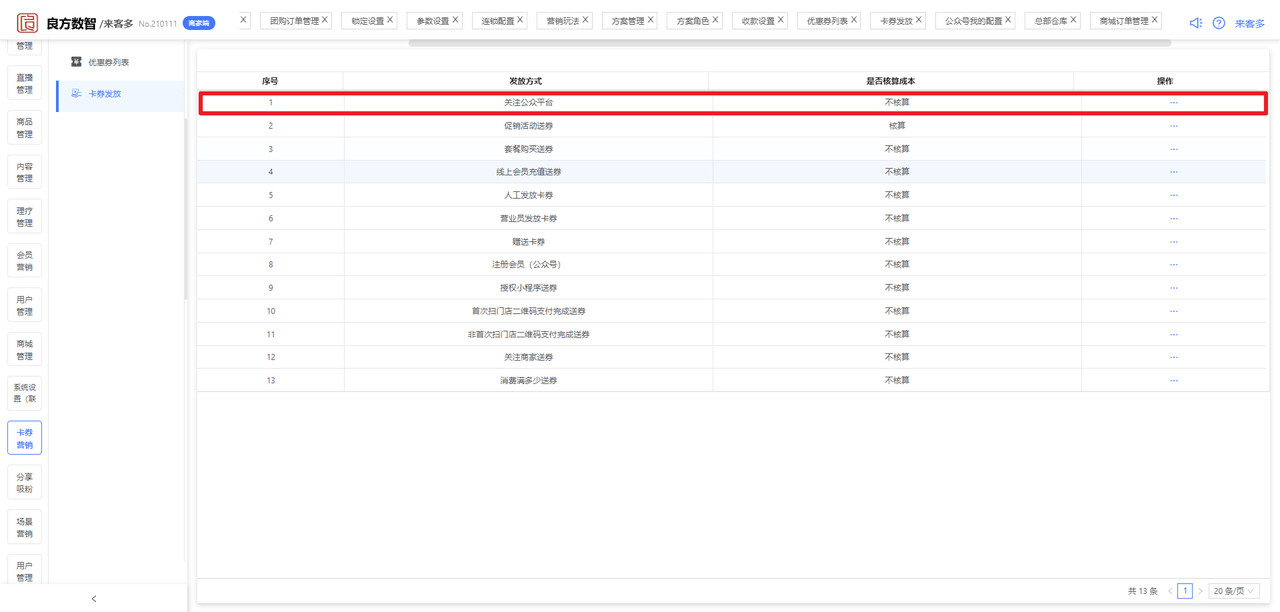
关注公众平台送券卡券发放方式可以用户关注当前商家公众号后自动赠送优惠券
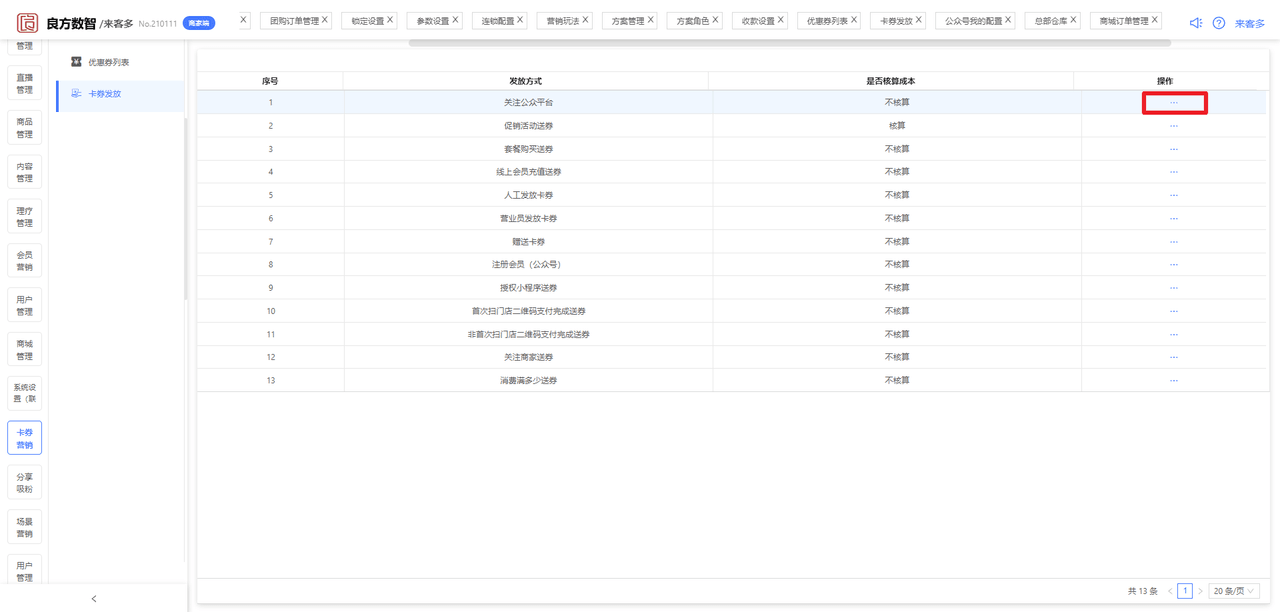
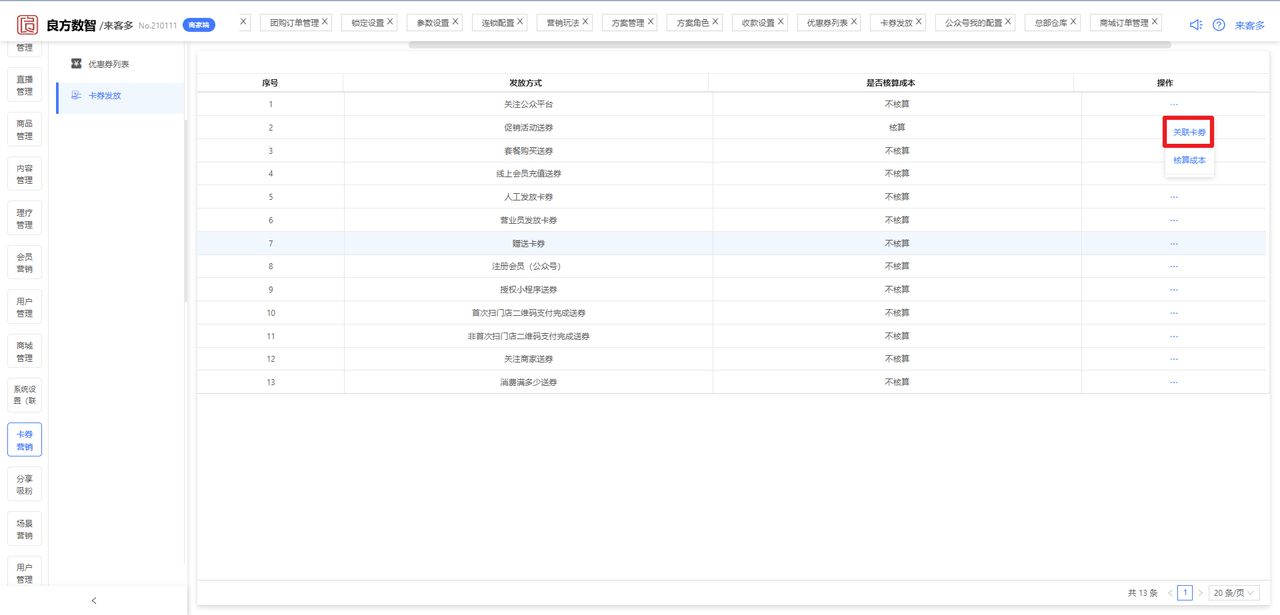
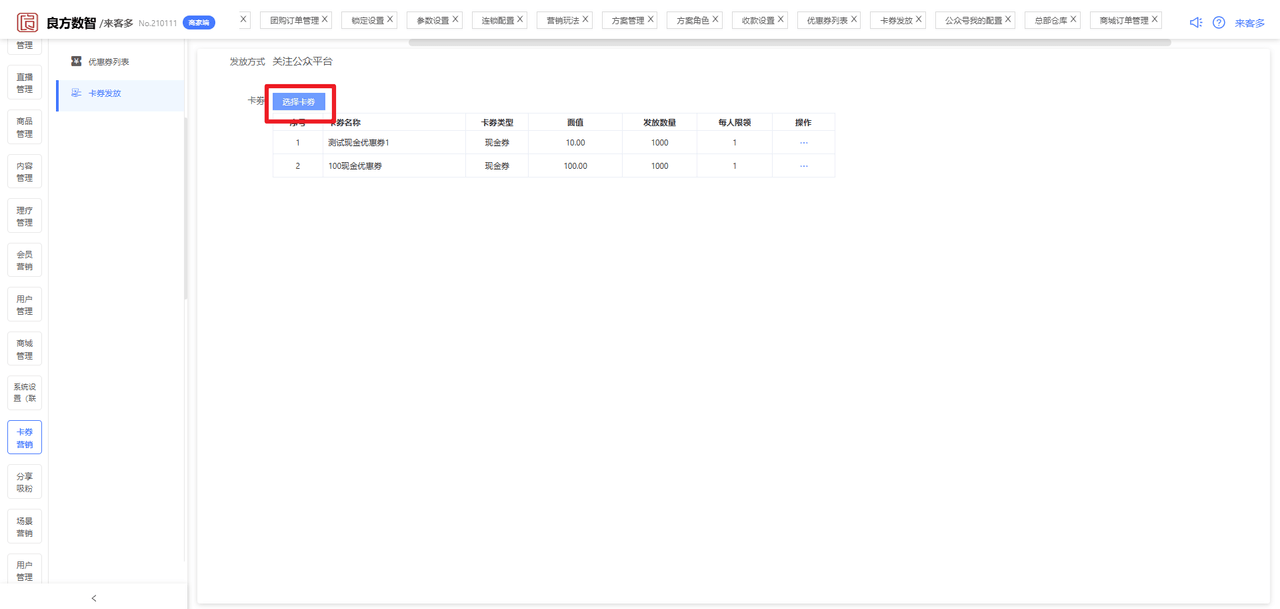
操作路径:1.进入连锁端卡券营销-卡券放法页面-->2.选择赠送卡券发放方式-->3.点击更多操作按钮-->4.点击关联卡券-->5.点击选择卡券按钮-->6..选择优惠券-->7.设置发放优惠券数量、每人限领数量、卡券详情-->8.点击保存按钮-->9.用户关注当前商家公众号-->10.关注成功,获取优惠券
- 进入连锁端卡券营销-卡券放法页面
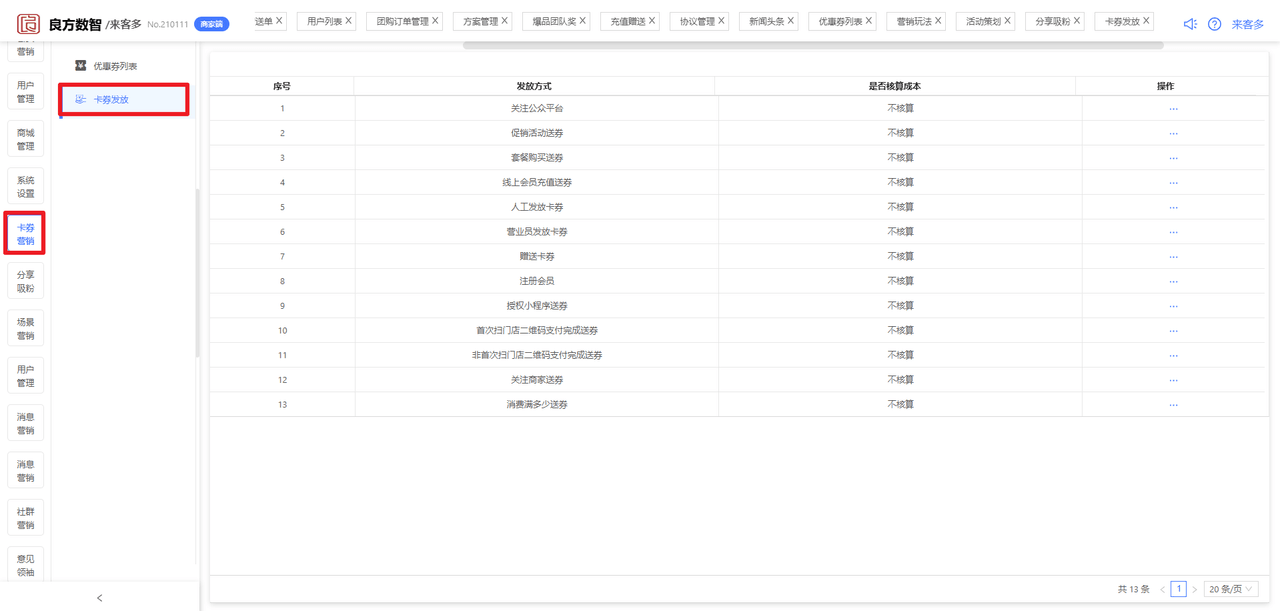
- 选择赠送卡券发放方式
- 点击更多操作按钮
- 点击关联卡券
- 点击选择卡券按钮
- 选择优惠券
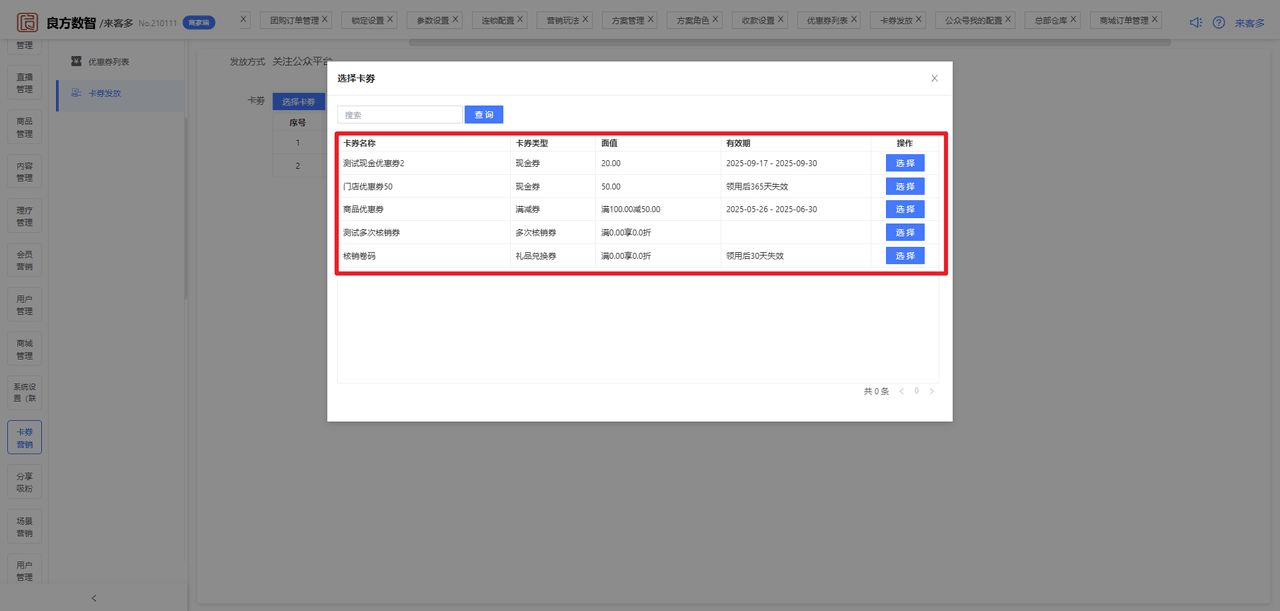
- 设置发放优惠券数量、每人限领数量
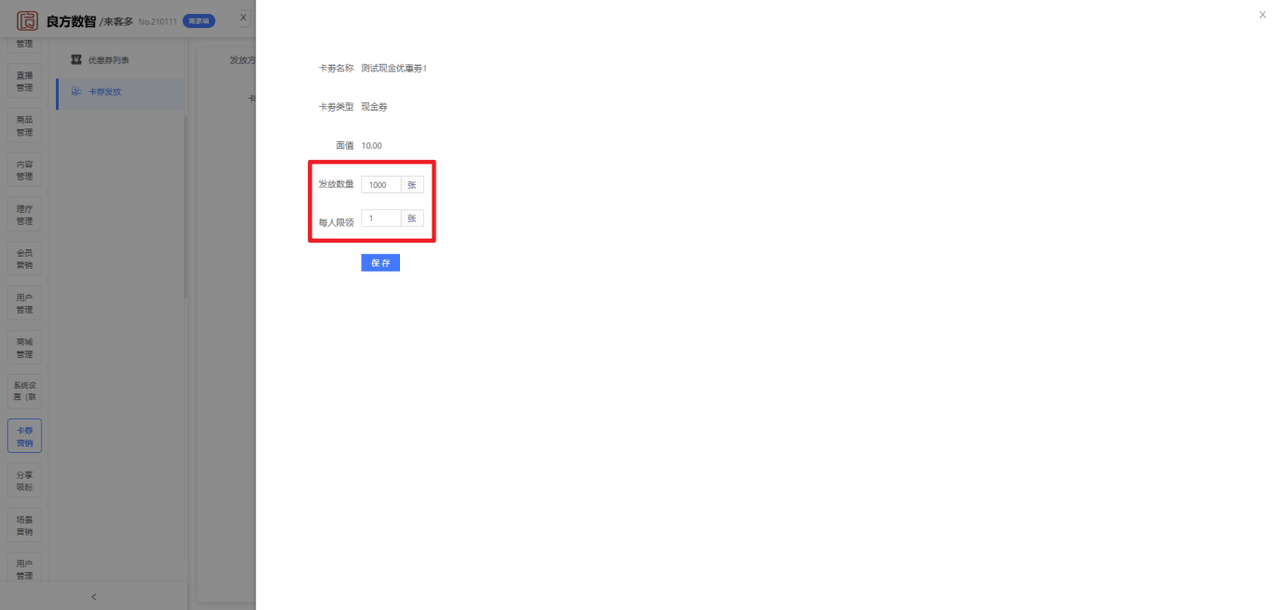
- 点击保存按钮
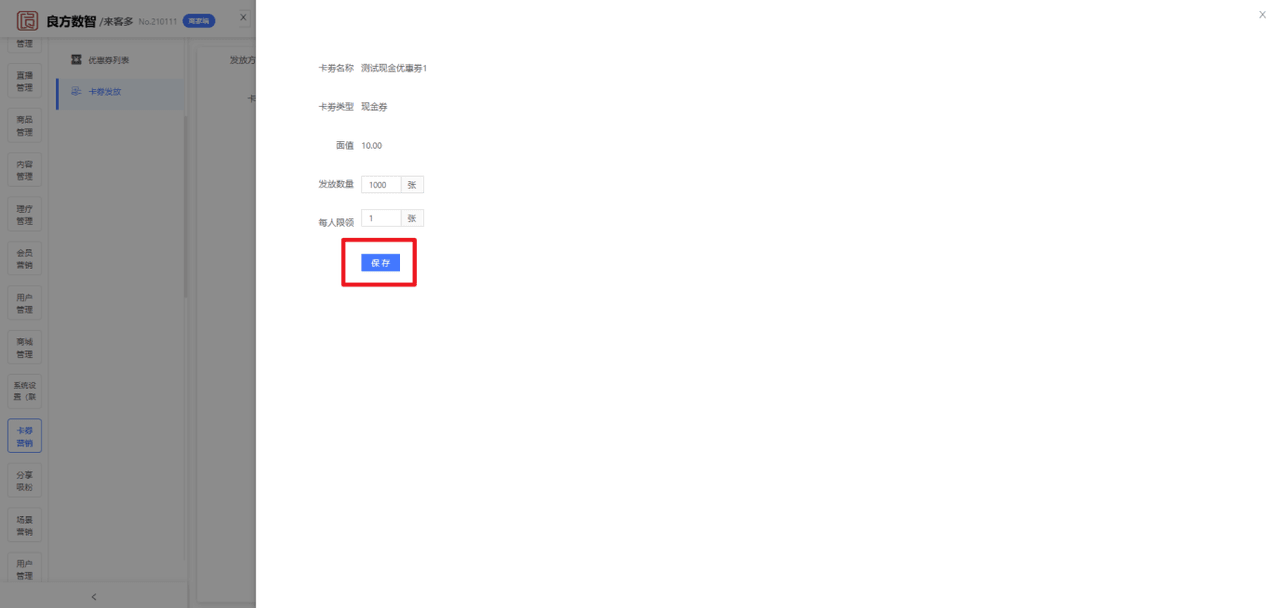
- 用户微信搜索当前商家公众号
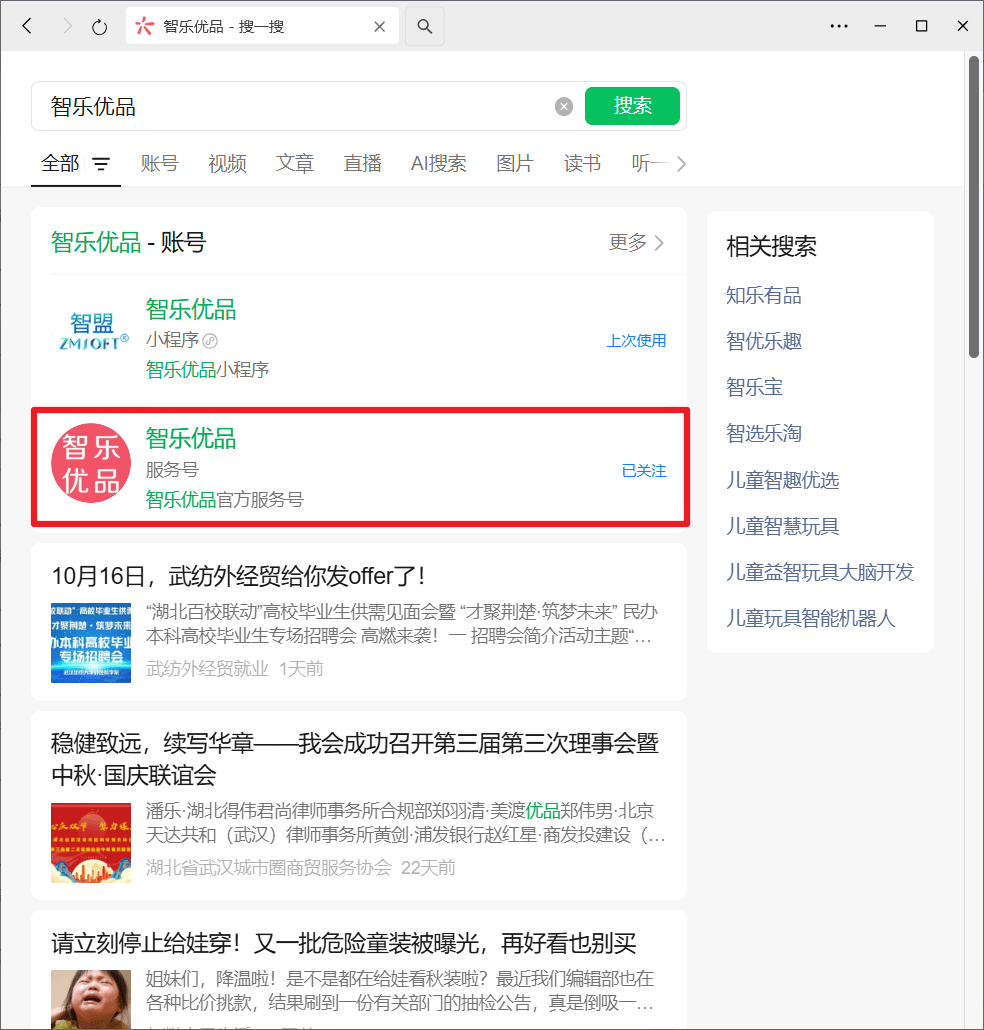
- 关注成功,获取优惠券
- 线上会员充值送券
线上会员充值送券卡券发放方式可以让用户在小程序充值余额后自动赠送优惠券
操作路径:1.进入连锁端卡券营销-卡券放法页面-->2.选择赠送卡券发放方式-->3.点击更多操作按钮-->4.点击关联卡券-->5.点击选择卡券按钮-->6..选择优惠券-->7.设置发放优惠券数量、每人限领数量、卡券详情-->8.点击保存按钮-->9.用户在小程序充值余额-->10.充值成功,获取优惠券
- 进入连锁端卡券营销-卡券放法页面
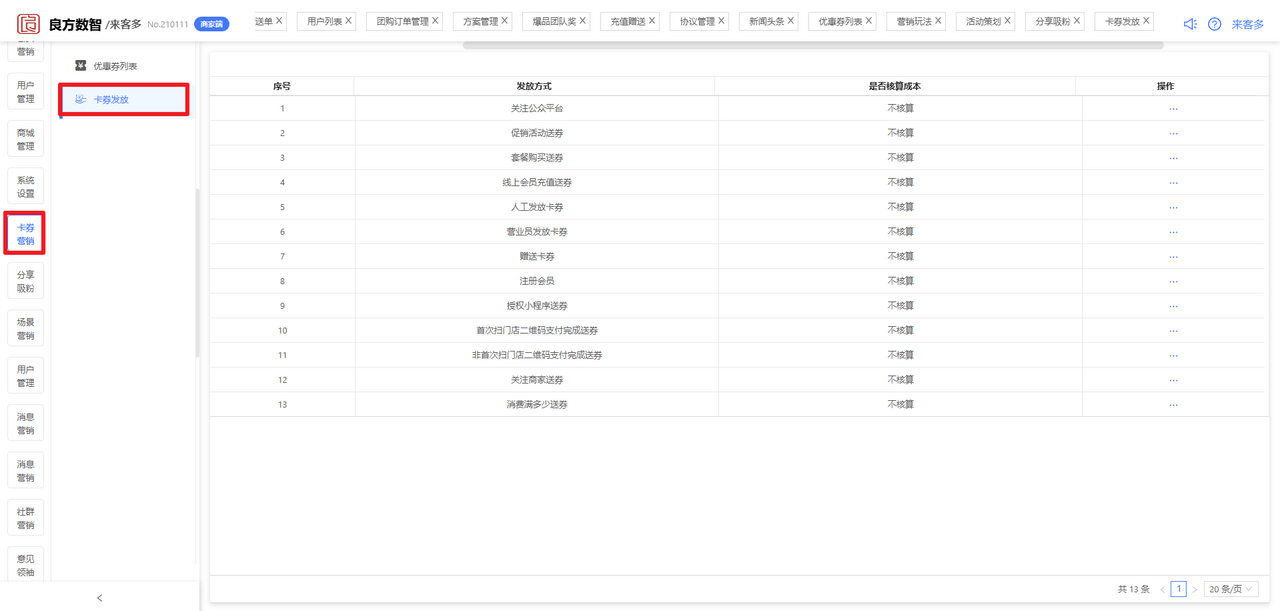
- 选择赠送卡券发放方式
- 点击更多操作按钮
- 点击关联卡券
- 点击选择卡券按钮
- 选择优惠券
- 设置发放优惠券数量、每人限领数量、卡券详情
- 点击保存按钮
- 用户在小程序充值余额
- 充值成功,获取优惠券
- 首次扫门店二维码支付完成送券
- 非首次扫门店二维码支付完成送券
4 优惠券使用
用户领取优惠券之后,可以在小程序活门店使用;
- 小程序使用
在小程序支付使用优惠券
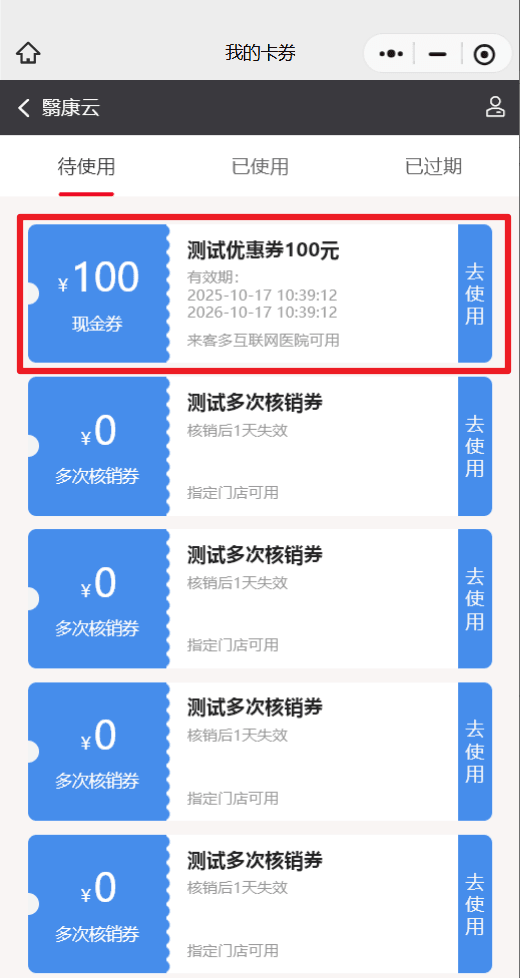
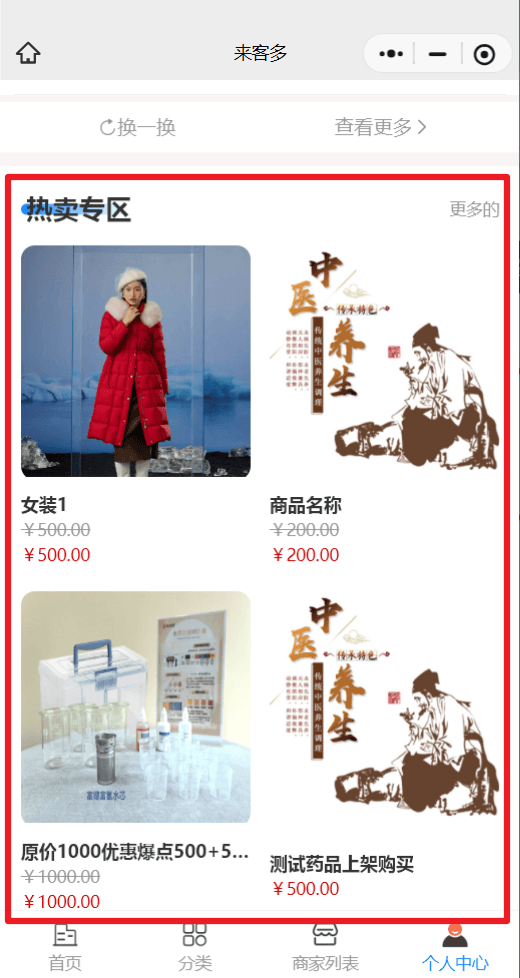
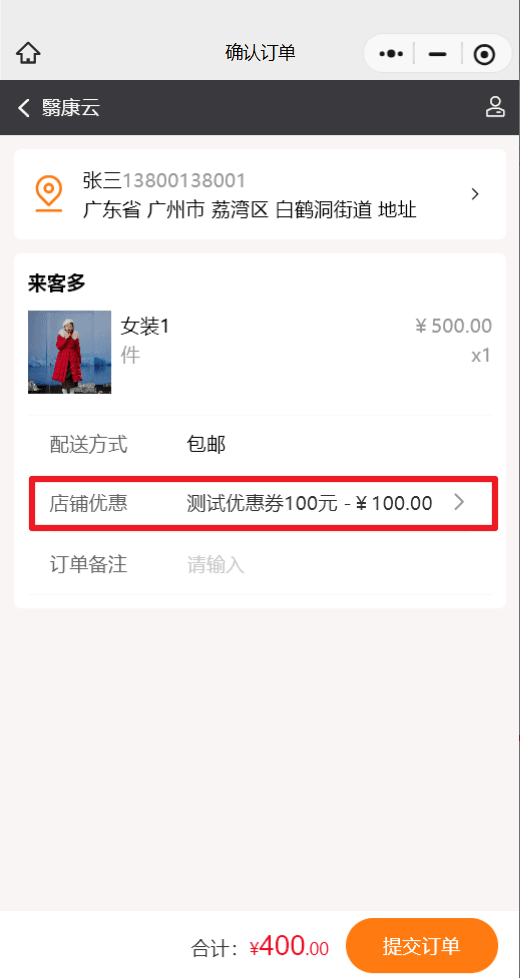
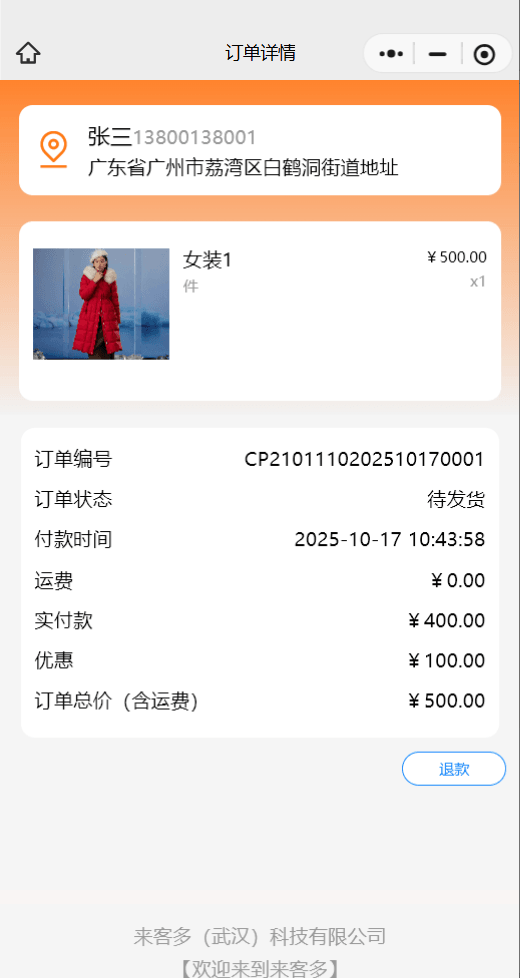
操作路径:1.进入小程序我的页面-->2.点击我的卡券-->3.选择卡券,点击去使用按钮-->4、选择项目-->5、支付使用优惠券-->6、支付成功
- 进入小程序我的页面
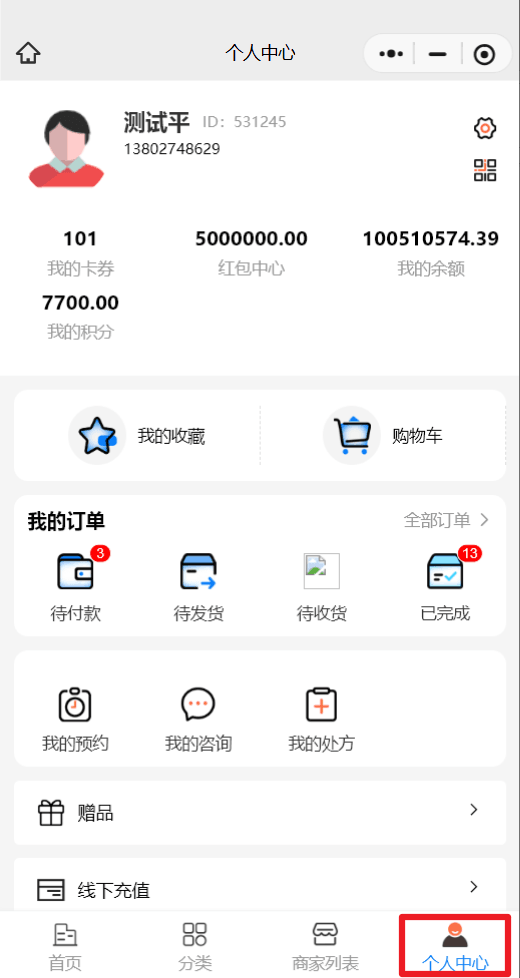
- 点击我的卡券
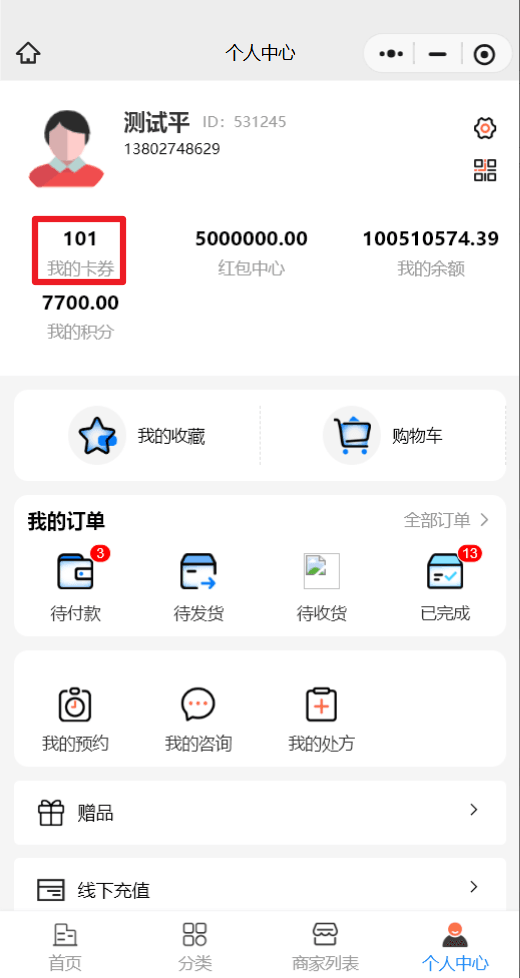
- 选择卡券,点击去使用按钮
- 选择项目
- 支付使用优惠券
- 支付成功
- 门店使用
用户领取优惠券之后可以在门店支付使用
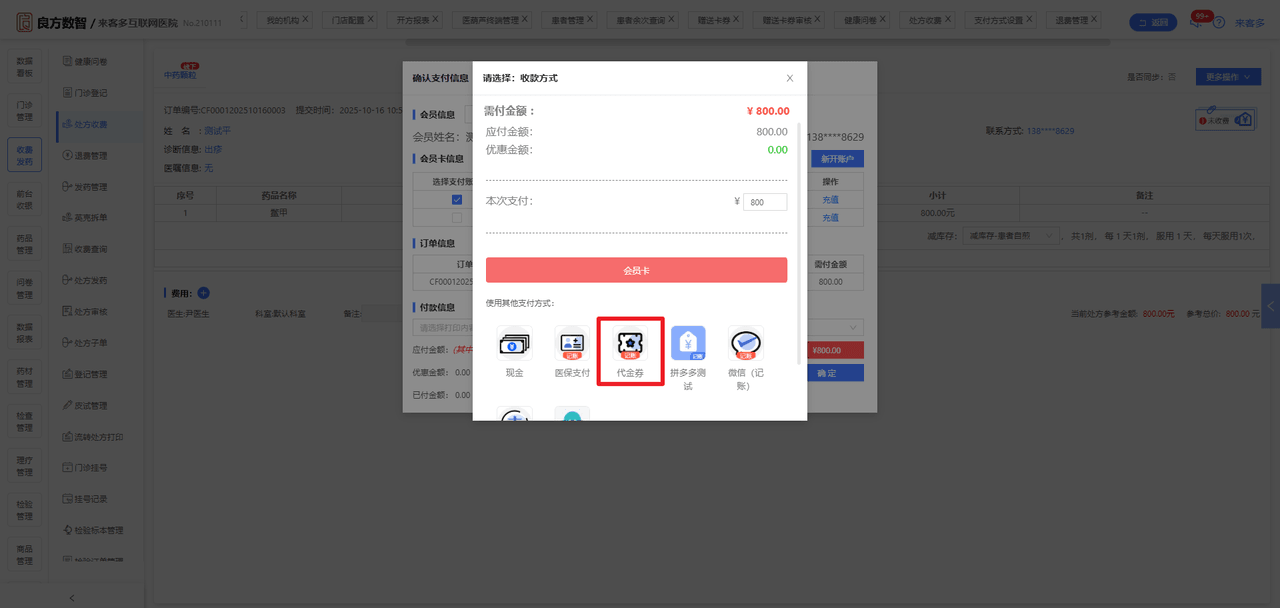
操作路径:1.进入门店收费页面-->2.点击选择代金券支付方式-->3.扫描优惠券二维码或输入卷码-->4.确定支付
- 进入门店收费页面
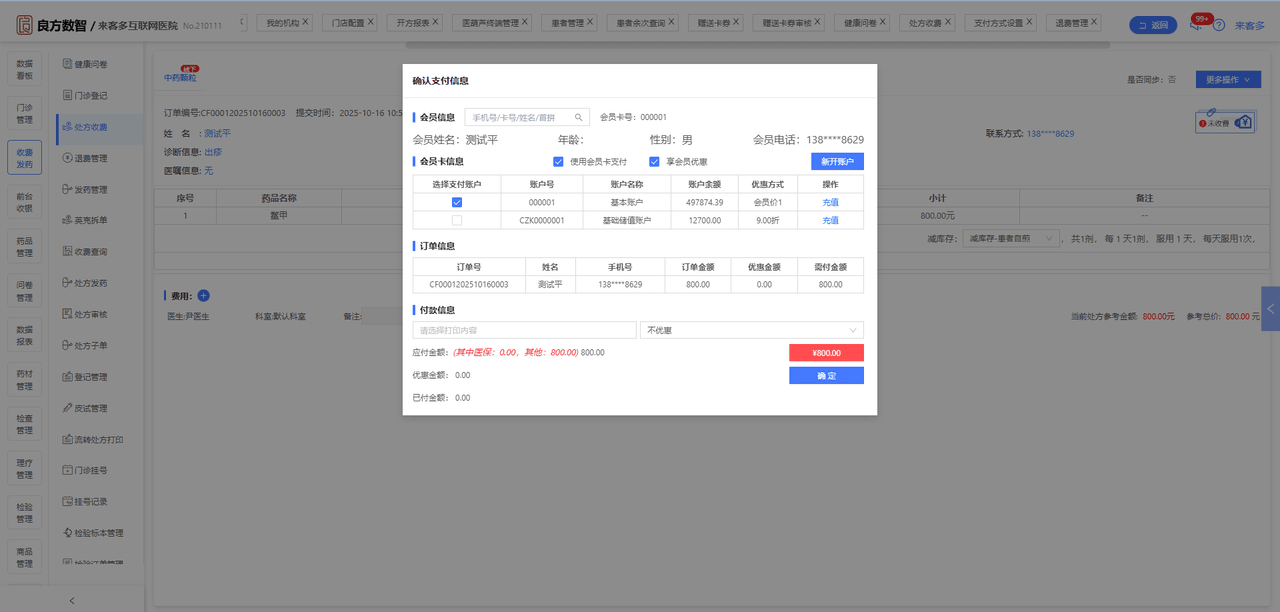
- 点击选择代金券支付方式
- 扫描优惠券二维码或输入卷码
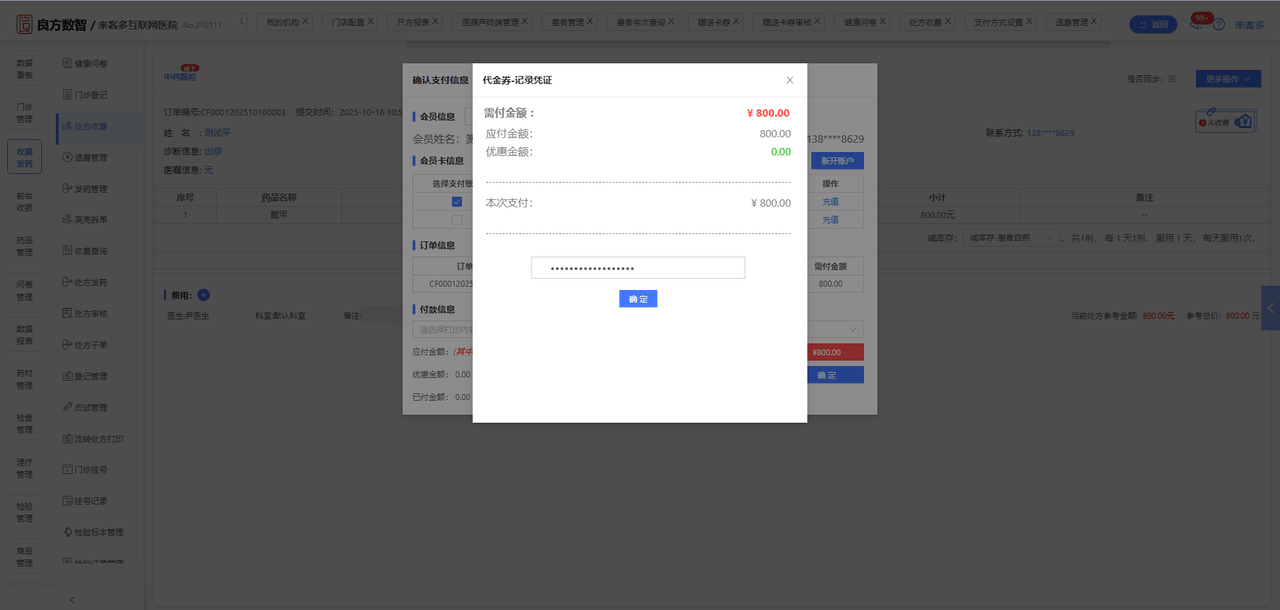
- 确定支付